Office 2019 – εγκατάσταση και ενεργοποίηση
Οδηγός βήμα προς βήμα για την εγκατάσταση και ενεργοποίηση του Office 2019 Standard και του Office 2019 Professional Plus.
Πριν εγκαταστήσετε το λογισμικό σας, βεβαιωθείτε ότι:
ο υπολογιστής σας πληροί τις απαιτήσεις συστήματος του Office 2019: Windows 10 ή νεότερη έκδοση· Windows Server 2019 ή νεότερη έκδοση· χώρος σκληρού δίσκου: 4 GB· RAM: 2 GB για 32-bit, 4 GB για 64-bit·
το τρέχον λειτουργικό σας σύστημα είναι ενημερωμένο με τις τελευταίες ενημερώσεις των Windows·
τα ακόλουθα Offices δεν είναι εγκατεστημένα στον υπολογιστή σας (αν είναι, απεγκαταστήστε τα): Office Home and Student, Office Home and Business, Office Professional, Microsoft 365 desktop apps, My Office.
Οδηγός βήμα προς βήμα
Ι. Εγκατάσταση
Πηγαίνετε στο oneslm.eu/login και συνδεθείτε με το email και τον αριθμό παραγγελίας σας.
Κατεβάστε και εκτελέστε την εφαρμογή μας Office 2019 Volume Installer.exe.
Ενδέχεται να δείτε την ακόλουθη προειδοποίηση:
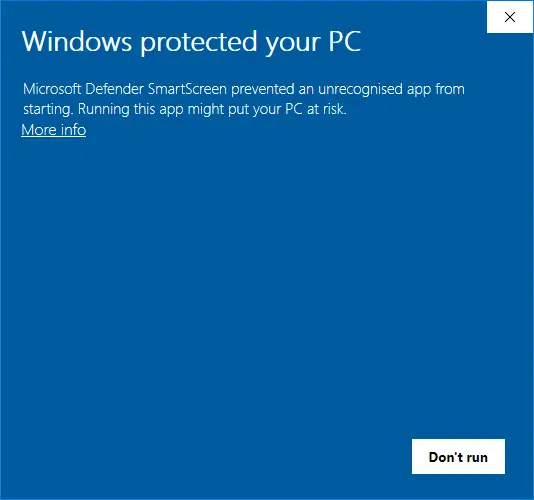
Αυτό το μήνυμα εμφανίζεται επειδή η εφαρμογή είναι ολοκαίνουργια και δεν έχει αποκτήσει ακόμη αξιόπιστη κατάσταση στα συστήματα ασφαλείας των Windows. Κάντε κλικ στο Περισσότερες πληροφορίες και επιλέξτε Εκτέλεση ούτως ή άλλως.
Όταν ανοίξει ο Office 2019 Volume Installer, μοιάζει με αυτό:
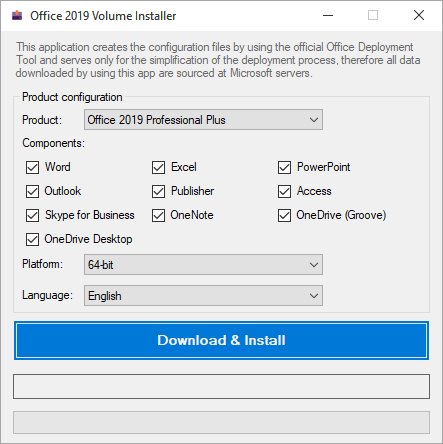
Από την αναπτυσσόμενη λίστα Προϊόν, επιλέξτε το προϊόν που αγοράσατε από εμάς.
Στο πεδίο Συστατικά, μπορείτε να καταργήσετε την επιλογή των εφαρμογών του Office που δεν σκοπεύετε να χρησιμοποιήσετε.
Από την αναπτυσσόμενη λίστα Πλατφόρμα, επιλέξτε τον τύπο αρχιτεκτονικής για το προϊόν σας: 32-bit ή 64-bit.
Πώς να ελέγξετε την αρχιτεκτονική του συστήματός σας;
Ανοίξτε τις Ρυθμίσεις και μεταβείτε στο Σύστημα → Πληροφορίες. Η σειρά Τύπος συστήματος θα περιέχει αυτές τις πληροφορίες.
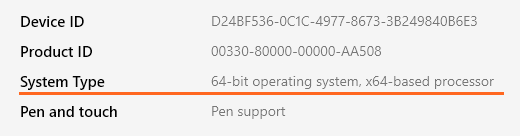
Συνήθως είναι καλύτερο να επιλέξετε 64-bit – με αυτόν τον τρόπο το προϊόν σας θα λειτουργεί καλύτερα σε σύγχρονα λειτουργικά συστήματα και συσκευές.
Από την αναπτυσσόμενη λίστα Γλώσσα, επιλέξτε σε ποια γλώσσα θέλετε να είναι το προϊόν σας.
Αφού ολοκληρώσετε την προσαρμογή της εγκατάστασης, κάντε κλικ στο Λήψη και Εγκατάσταση.
Τώρα απλά περιμένετε να εγκατασταθεί το προϊόν σας. Η πράσινη γραμμή προόδου στο πρόγραμμα εγκατάστασης θα γεμίσει αρκετές φορές και θα εμφανιστούν κάποια πρόσθετα παράθυρα – αυτό είναι φυσιολογικό και αποτελεί μέρος της διαδικασίας.
Μην κλείσετε το πρόγραμμα εγκατάστασης και τα πρόσθετα παράθυρά του, αλλιώς η εγκατάσταση θα διακοπεί!
Το Office είναι πλήρως εγκατεστημένο όταν δείτε αυτό το παράθυρο:
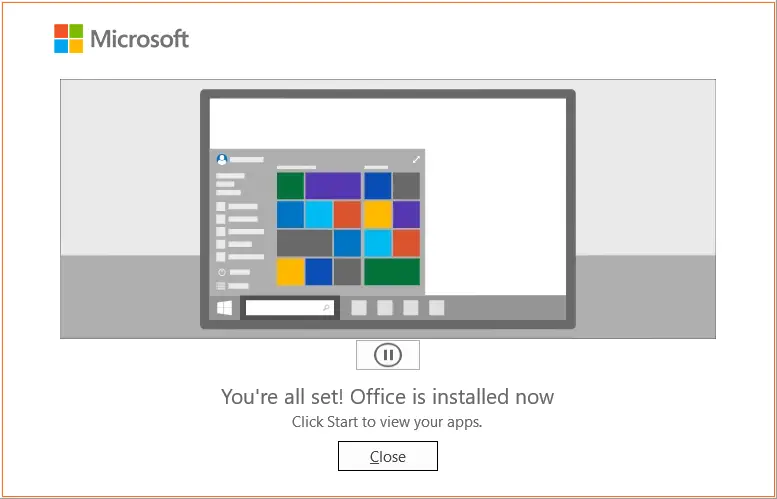
Μπορείτε τώρα να κλείσετε το πρόγραμμα εγκατάστασης και να προχωρήσετε στην ενεργοποίηση του προϊόντος σας.
II. Ενεργοποίηση
Μόλις ολοκληρωθεί η εγκατάσταση του Office 2019, πρέπει να ενεργοποιήσετε το προϊόν σας για να ολοκληρώσετε τη διαδικασία.
Εκτελέστε οποιαδήποτε εφαρμογή του Office 2019, για παράδειγμα το Word.
Ανοίξτε ένα κενό έγγραφο.
Πηγαίνετε στο μενού Αρχείο → Λογαριασμός και κάντε κλικ στο Αλλαγή κλειδιού προϊόντος στο κίτρινο πεδίο (που βρίσκεται ακριβώς κάτω από τα εικονίδια της εφαρμογής).
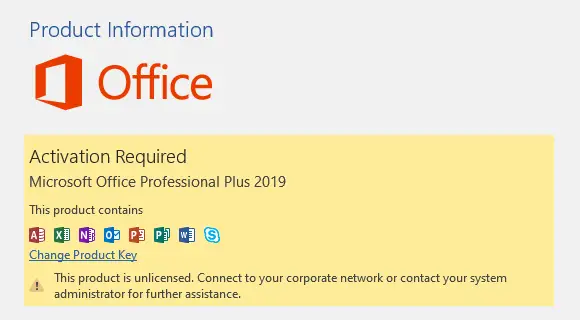
Εισαγάγετε το κλειδί προϊόντος σας στο αναδυόμενο παράθυρο και λίγο αργότερα θα εμφανιστεί το κουμπί Ενεργοποίηση Office – κάντε κλικ σε αυτό και το προϊόν σας θα ενεργοποιηθεί και θα είναι έτοιμο για χρήση.