Windows Server 2025 – εγκατάσταση και ενεργοποίηση
Οδηγός βήμα προς βήμα για την εγκατάσταση και ενεργοποίηση του Windows Server 2025 Datacenter ή Standard edition (Desktop Experience).
Πριν την εγκατάσταση, βεβαιωθείτε ότι ο νέος σας υπολογιστής πληροί τις ελάχιστες απαιτήσεις συστήματος:
επεξεργαστής: 1.4 GHz
μνήμη: 512 MB (Server Core), 2 GB (Desktop Experience)
χώρος στον σκληρό δίσκο: 32 GB
ανάλυση οθόνης: 1024×768 ή υψηλότερη
προσαρμογέας δικτύου: Ethernet (τουλάχιστον 1 Gbit throughput)
Επιπλέον, χρειάζεστε:
ένα άδειο USB drive τουλάχιστον 8 GB·
έναν άλλο υπολογιστή με σύνδεση στο διαδίκτυο και εγκατεστημένο τουλάχιστον Windows 10 ή νεότερη έκδοση.
Οδηγός βήμα προς βήμα
I. Δημιουργία εκκινήσιμου USB drive
Εισάγετε το USB drive που θέλετε να χρησιμοποιήσετε ως μέσο εγκατάστασης στον υπολογιστή που διαθέτει ήδη λειτουργικό σύστημα. Βεβαιωθείτε ότι γνωρίζετε ποιο γράμμα μονάδας έχει εκχωρηθεί (D, E, F, κ.λπ.).
Μεταβείτε στην πύλη Forscope Software Asset Management και συνδεθείτε με το email και τον αριθμό παραγγελίας σας.
Κατεβάστε το αρχείο ISO του Windows Server.
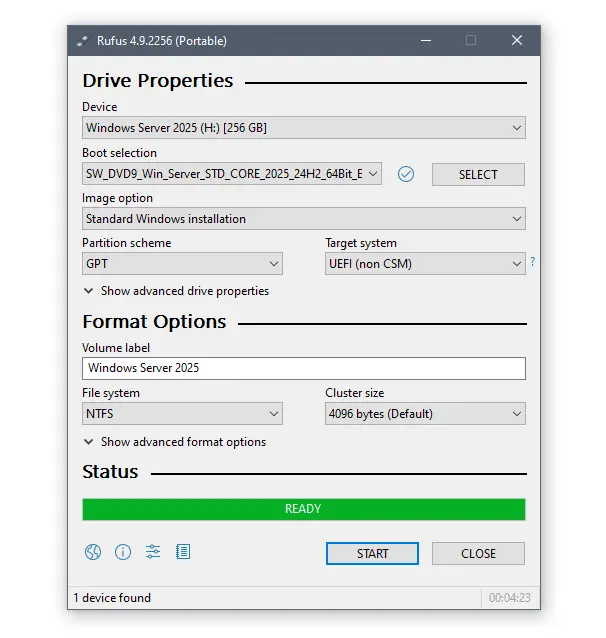
Προμηθευτείτε ένα λογισμικό προσάρτησης ISO της επιλογής σας για να δημιουργήσετε το εκκινήσιμο USB. Αυτός ο οδηγός χρησιμοποιεί το δωρεάν φορητό εργαλείο Rufus – ένα πολύ ελαφρύ πρόγραμμα αφιερωμένο στη δημιουργία εκκινήσιμων USB drives που δεν απαιτεί εγκατάσταση.
Εκτελέστε το αρχείο Rufus μόλις κατέβει.
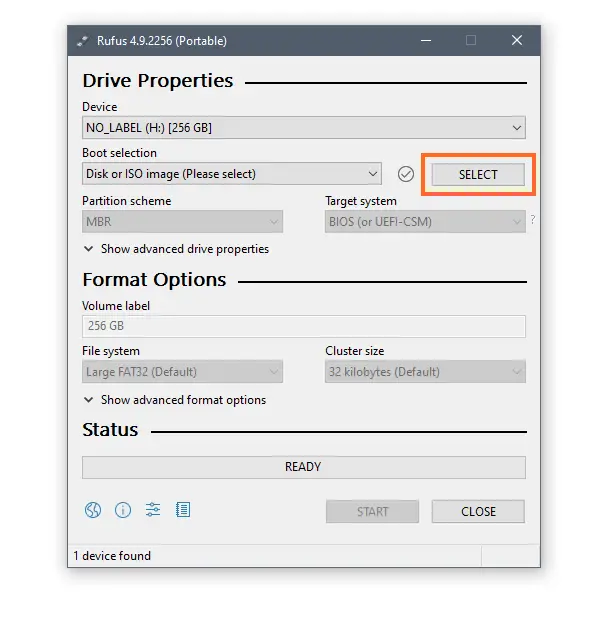
Περιηγηθείτε στο προηγουμένως ληφθέν ISO του Windows Server 2025 μέσω του κουμπιού Select.
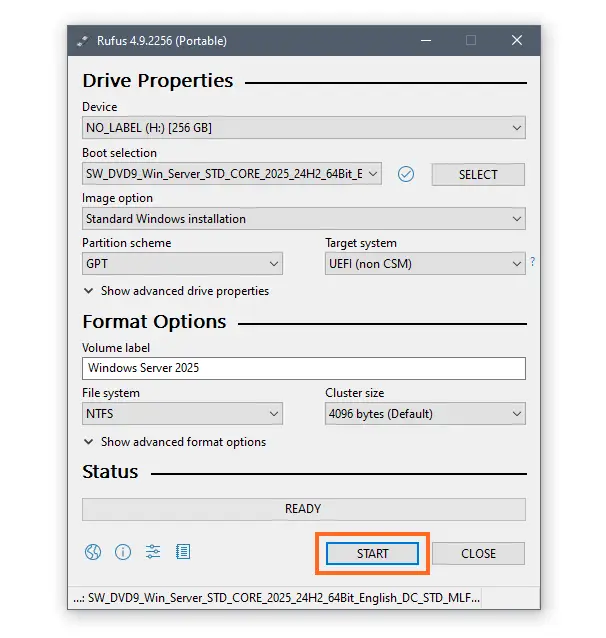
Αφού επιλέξετε το ISO, κάντε κλικ στο Start.
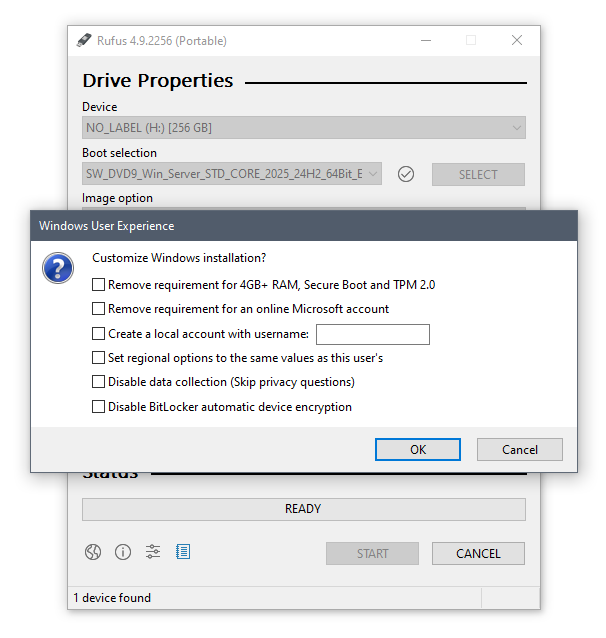
Προσαρμόστε την εγκατάσταση ή παραλείψτε (καταργήστε την επιλογή των πλαισίων), και μετά κάντε κλικ στο OK.
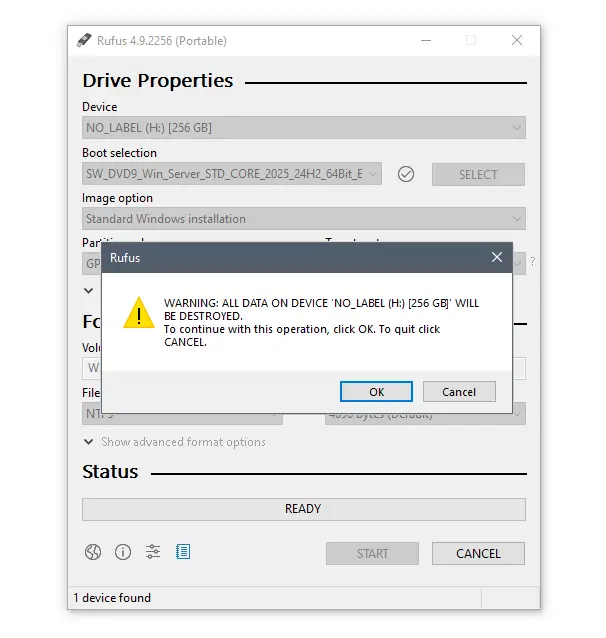
Θα εμφανιστεί μια προειδοποίηση ότι τα δεδομένα στο USB drive θα διαγραφούν. Κάντε κλικ στο OK για να συνεχίσετε.
Το εκκινήσιμο USB drive σας είναι έτοιμο όταν η μπάρα στην ενότητα Status γεμίσει εντελώς με πράσινο και εμφανίζει την ένδειξη "READY".
Κλείστε το εργαλείο Rufus και αποσυνδέστε το USB.
II. Εγκατάσταση Windows Server 2025
Συνδέστε το εκκινήσιμο USB στη συσκευή στην οποία θέλετε να εγκαταστήσετε το λογισμικό διακομιστή.
Ενεργοποιήστε τη συσκευή – κατά την εκκίνηση θα πρέπει να αναγνωρίσει αυτόματα το εκκινήσιμο USB ως μέσο εγκατάστασης για το Windows Server 2025.
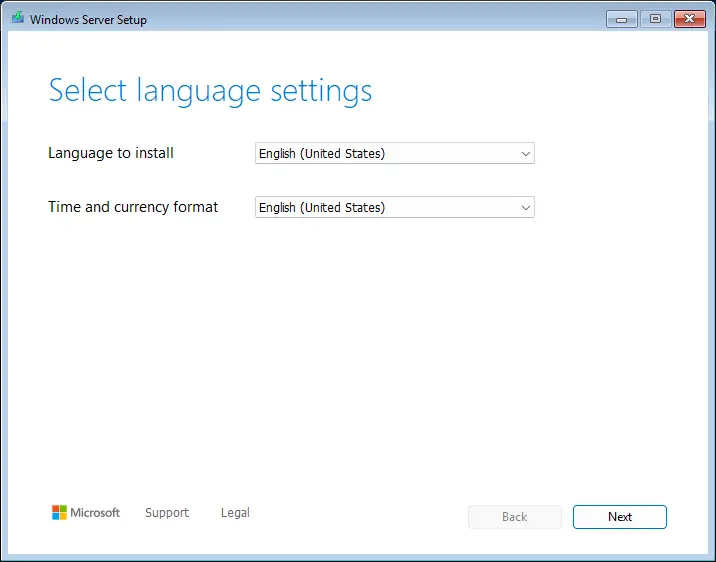
Όταν ξεκινήσει το Windows Server Setup, επιλέξτε πρώτα τη γλώσσα και τη μορφή ώρας και νομίσματος, και μετά κάντε κλικ στο Next.
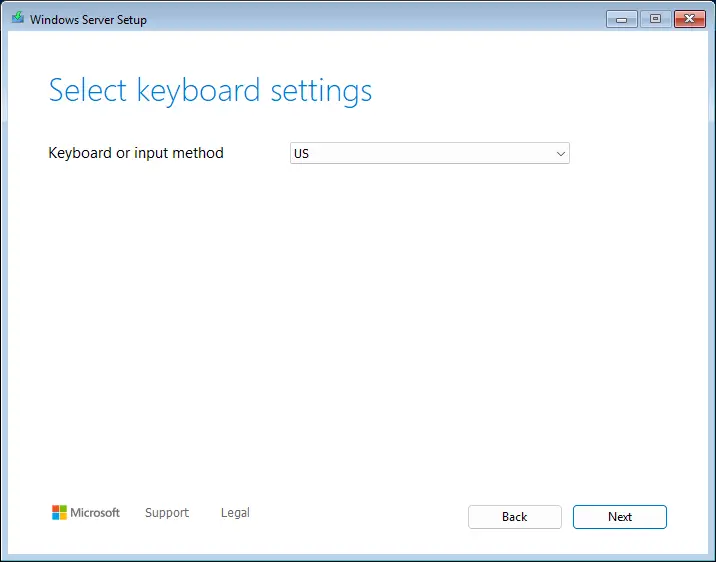
Επιλέξτε μια διάταξη πληκτρολογίου, και μετά κάντε κλικ στο Next.
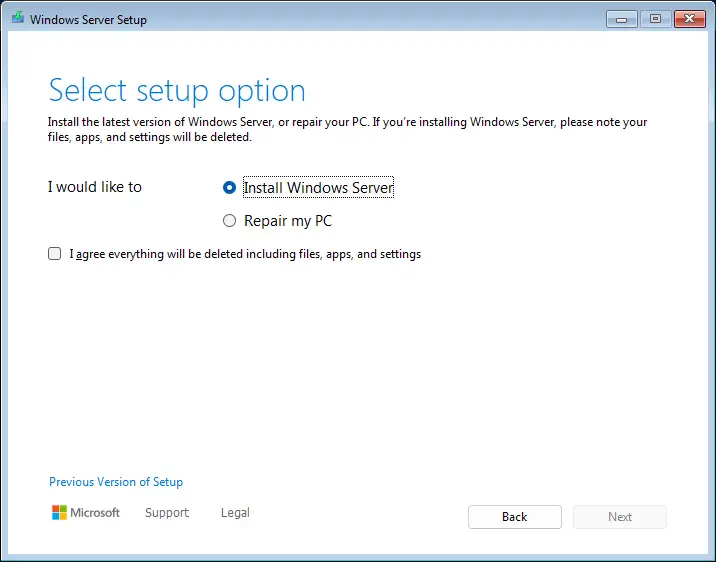
Επιλέξτε την επιλογή Install Windows Server. Σε συσκευές χωρίς προηγούμενο λειτουργικό σύστημα, η επιλογή για διαγραφή αρχείων, εφαρμογών και ρυθμίσεων είναι άσχετη – κάντε κλικ στο Next.
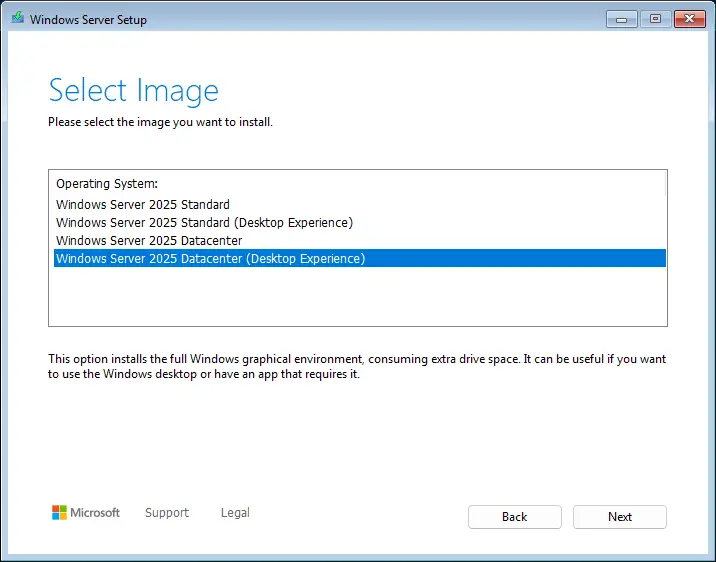
Επιλέξτε την έκδοση που θέλετε να εγκαταστήσετε.
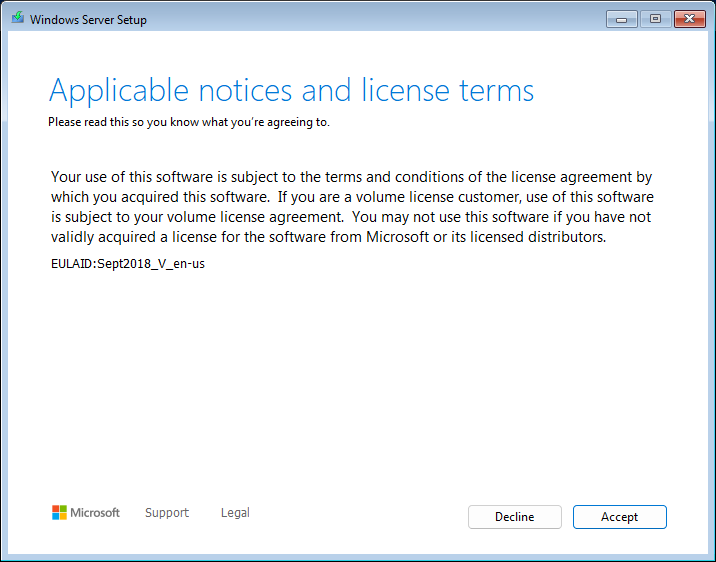
Κάντε κλικ στο Accept για να συνεχίσετε τη διαδικασία.
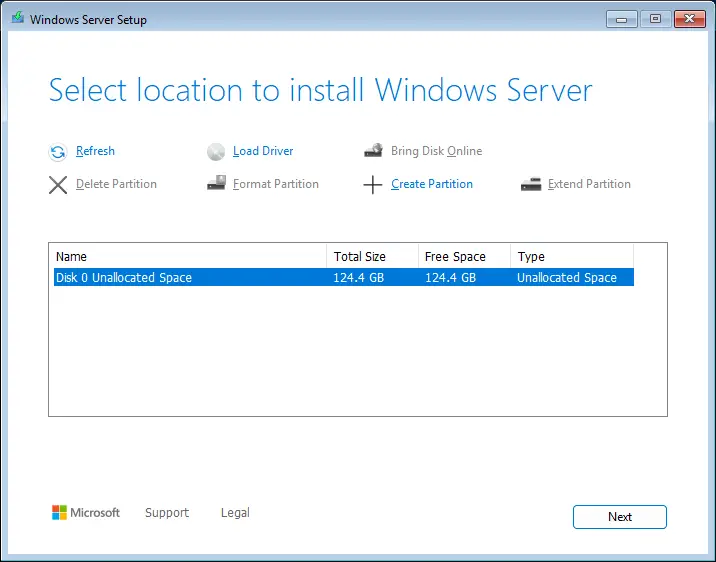
Σε αυτό το βήμα, μπορείτε να εκχωρήσετε δίσκους για χρήση από το σύστημα. Μπορείτε να διαχωρίσετε τη μονάδα(ες) σας σε 2 ή περισσότερα διαμερίσματα, ή να δημιουργήσετε ένα ενιαίο διαμέρισμα. Μπορείτε επίσης να αφήσετε το σύστημα να τα εκχωρήσει αυτόματα – κάντε κλικ στο Next για να παραλείψετε τη χειροκίνητη διαδικασία.
Κάντε κλικ στο Install για να ξεκινήσει η εγκατάσταση.
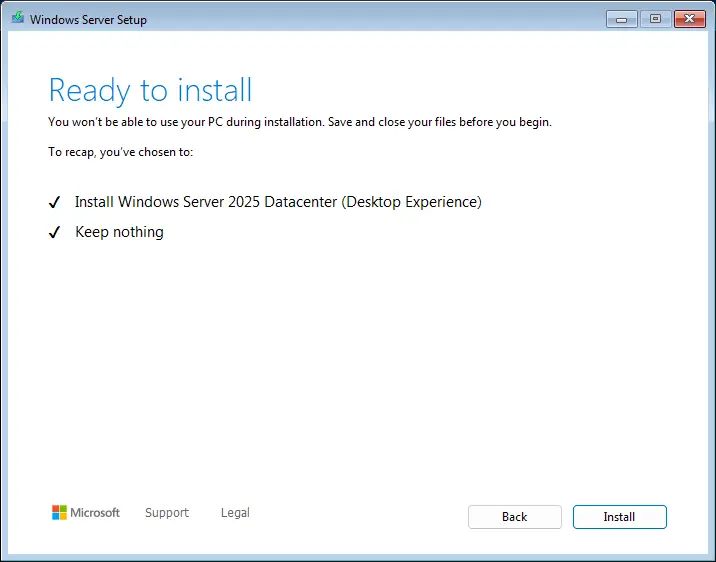
Το Windows Server Setup θα ξεκινήσει τώρα την εγκατάσταση του Windows Server 2025.
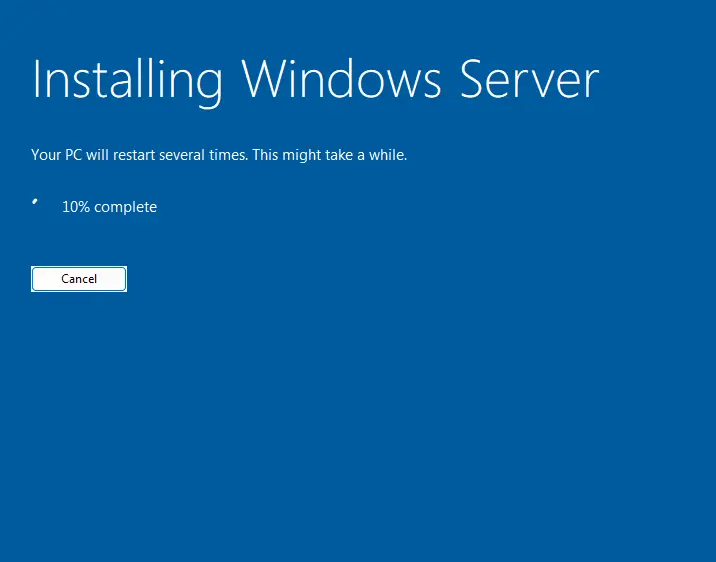
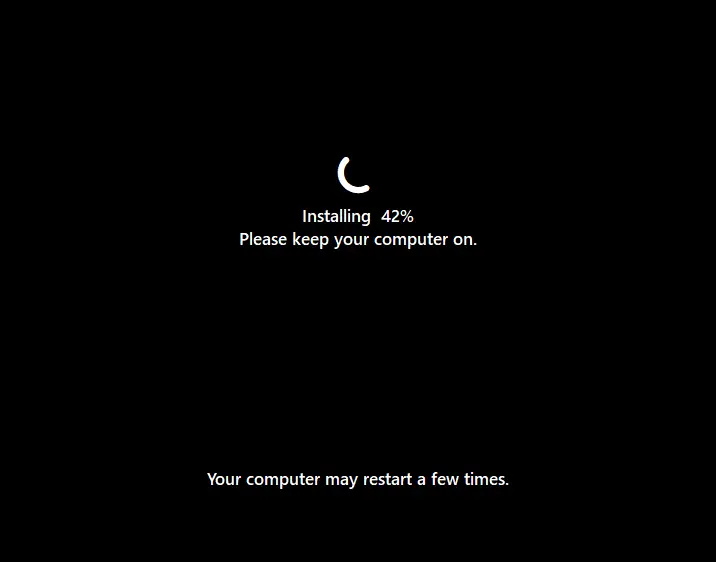
Η συσκευή θα επανεκκινηθεί αρκετές φορές κατά την εγκατάσταση. Περιμένετε να εξαφανιστεί η μαύρη οθόνη για να συνεχίσετε με τη διαμόρφωση του λογαριασμού Windows Server.
III. Διαμόρφωση του διακομιστή
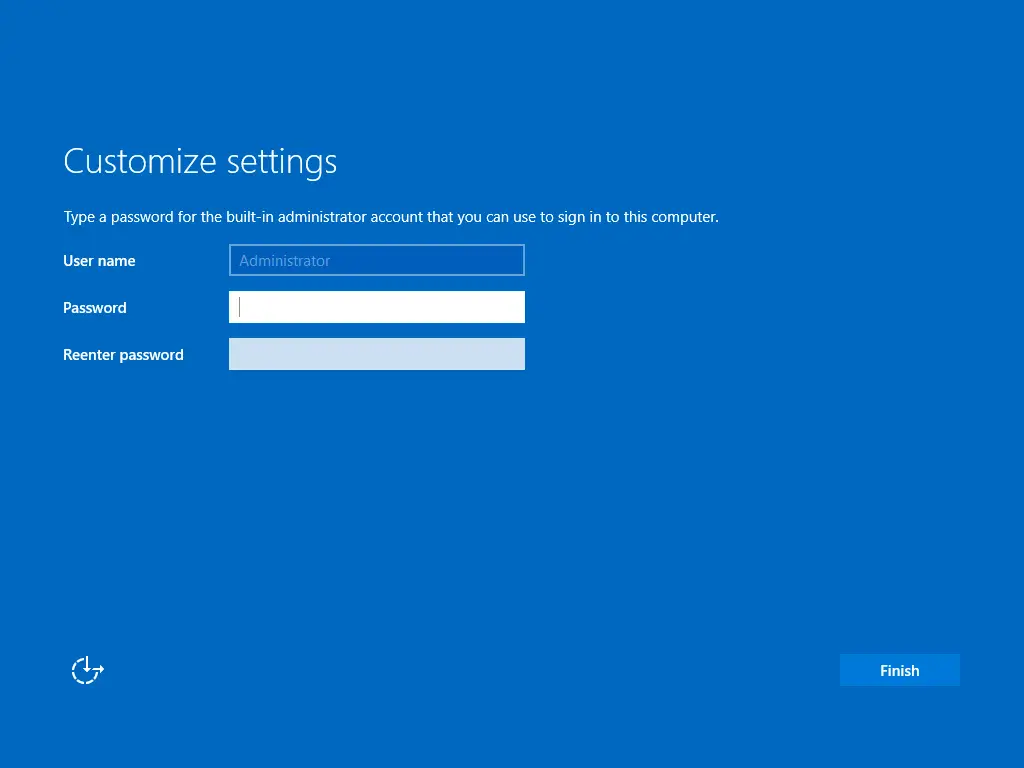
Πληκτρολογήστε έναν ισχυρό κωδικό πρόσβασης για τον λογαριασμό διαχειριστή, και μετά κάντε κλικ στο Finish.
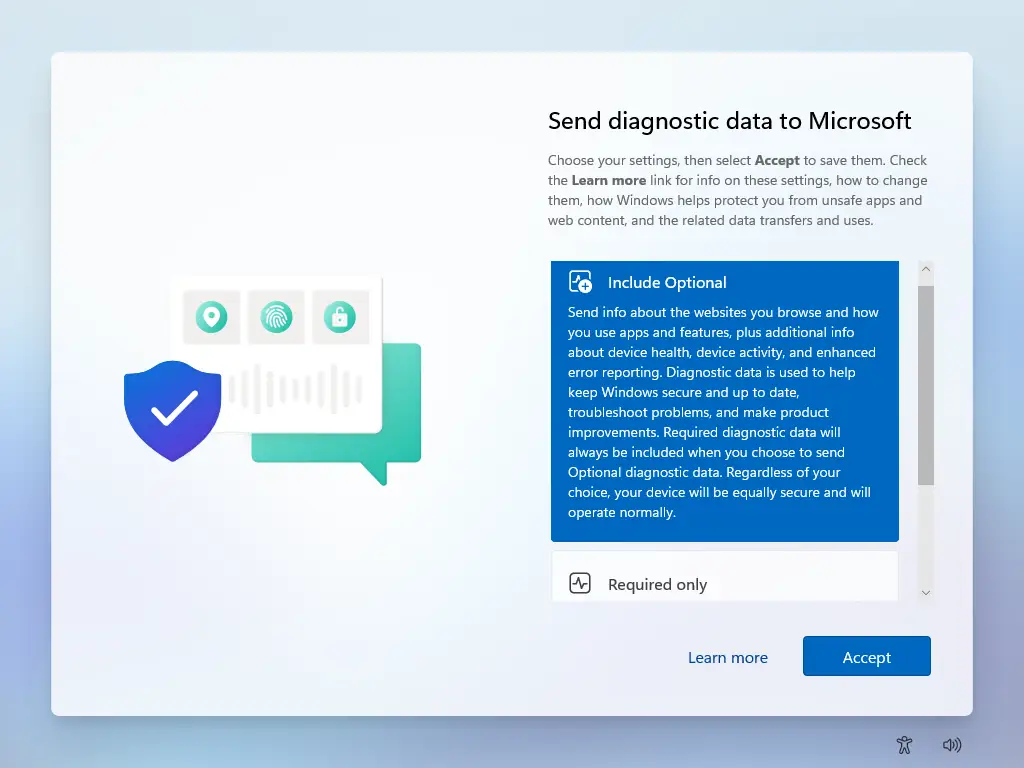
Επιλέξτε αν θέλετε να μοιραστείτε λεπτομερή διαγνωστικά δεδομένα με τη Microsoft, ή όχι, και μετά κάντε κλικ στο Accept.
IV. Ενεργοποίηση του διακομιστή
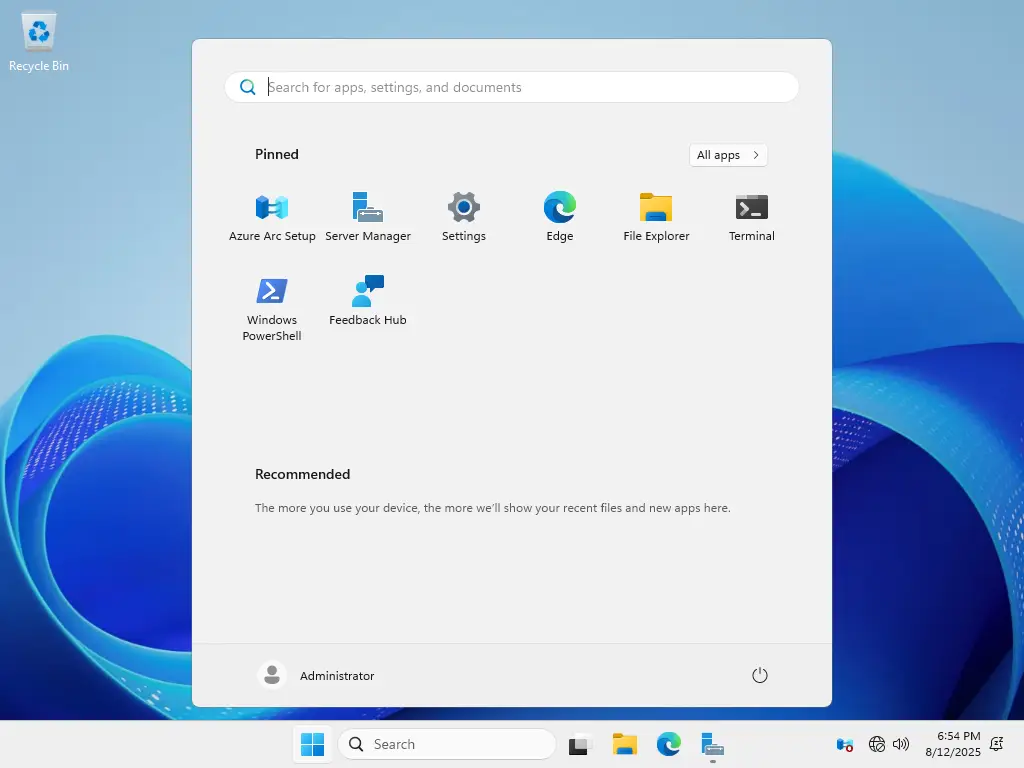
Ανοίξτε το μενού Start και κάντε κλικ στο εικονίδιο Settings.
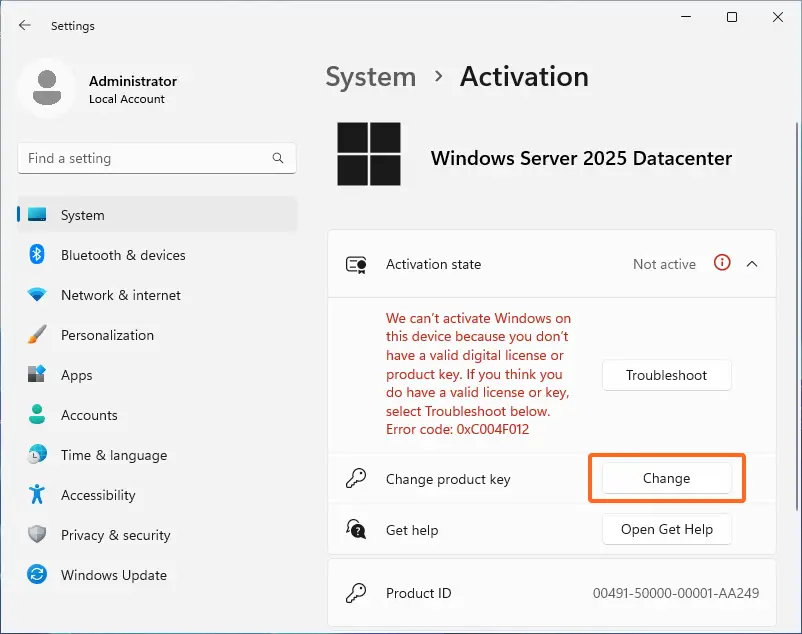
Στην οθόνη System, στην ενότητα Activation state υπάρχει μια υποενότητα που ονομάζεται Change product key – κάντε κλικ στο κουμπί Change και θα εμφανιστεί ένα αναδυόμενο παράθυρο που θα σας ζητά να εισαγάγετε ένα κλειδί προϊόντος.
Εισαγάγετε το κλειδί προϊόντος που λάβατε με την παραγγελία σας και κάντε κλικ στο Next – ο Windows Server σας θα ενεργοποιηθεί και θα είναι έτοιμος για χρήση.