Windows 11 – εγκατάσταση και ενεργοποίηση
Οδηγός βήμα προς βήμα για την εγκατάσταση και ενεργοποίηση των Windows 11
Πριν την εγκατάσταση, βεβαιωθείτε ότι ο νέος σας υπολογιστής πληροί τις ελάχιστες απαιτήσεις συστήματος:
επεξεργαστής: 1 GHz, 64-bit, διπύρηνος Intel, AMD, ή Qualcomm
μνήμη: 4 GB
χώρος στον σκληρό δίσκο: 64 GB
ανάλυση οθόνης: οθόνη 720p (HD), ελάχιστο 9 ίντσες, 8 bits ανά κανάλι χρώματος
γραφικά: επεξεργαστής γραφικών DirectX 12 με πρόγραμμα οδήγησης WDDM 2.0
Trusted Platform Module (TPM) 2.0
Επιπλέον, χρειάζεστε:
ένα άδειο USB drive τουλάχιστον 8 GB·
έναν άλλο υπολογιστή με σύνδεση στο διαδίκτυο και εγκατεστημένα Windows 8 ή νεότερα.
Οδηγός βήμα προς βήμα
I. Δημιουργία εκκινήσιμου USB drive των Windows 11
Εισάγετε το USB drive που θέλετε να χρησιμοποιήσετε ως μέσο εγκατάστασης στον υπολογιστή που έχει ήδη λειτουργικό σύστημα. Βεβαιωθείτε ότι γνωρίζετε ποιο γράμμα μονάδας του έχει ανατεθεί (D, E, F, κ.λπ.).
Κατεβάστε το Media Creation Tool (MCT):
Media Creation Tool (MCT) για Windows 11
Εκτελέστε το MediaCreationTool.exe για να ξεκινήσει ο οδηγός εγκατάστασης.
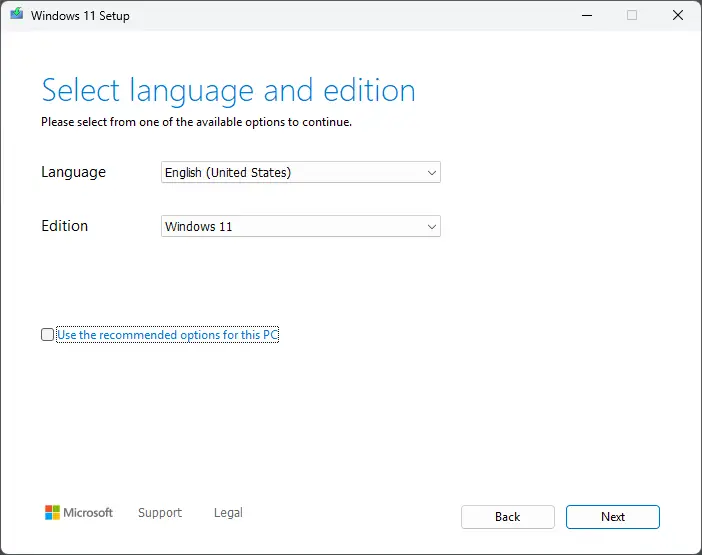
Αφού αποδεχτείτε τους όρους και τις προϋποθέσεις, επιλέξτε τη γλώσσα και την έκδοσή σας.
Επιλέξτε Μονάδα flash USB.
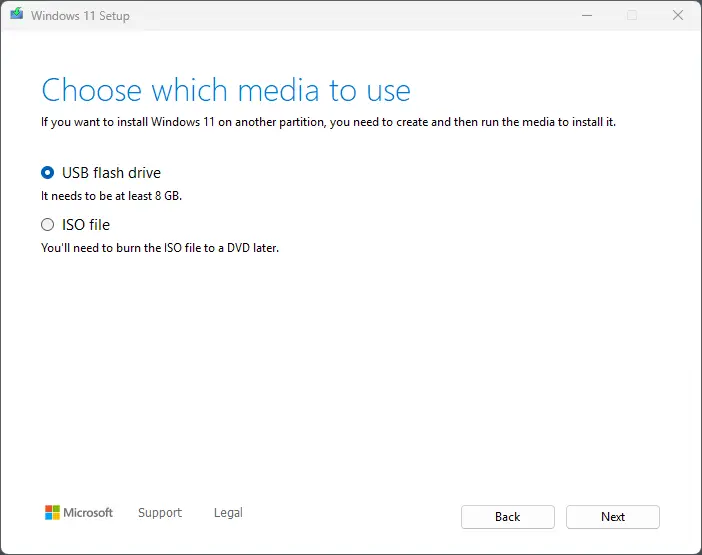
Επιλέξτε τη μονάδα USB που θέλετε να χρησιμοποιήσετε.
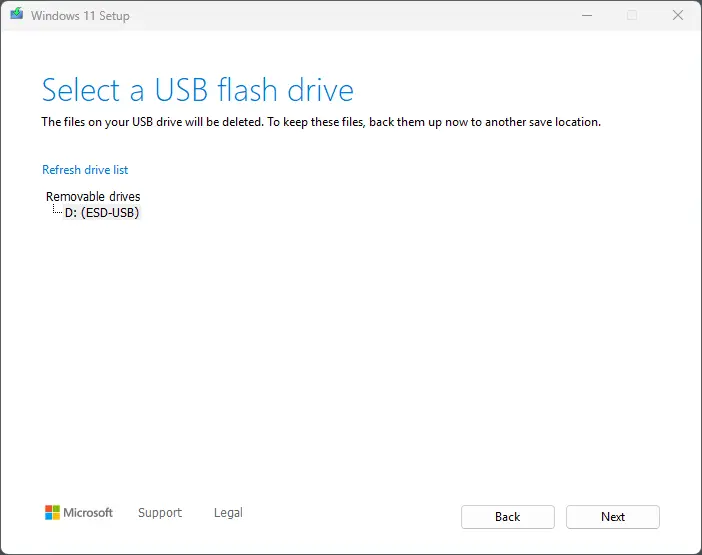
Τώρα το Media Creation Tool θα αρχίσει να μετατρέπει το USB σας σε μέσο εγκατάστασης των Windows 11. Περιμένετε να ολοκληρωθεί η διαδικασία και μετά κάντε κλικ στο Τέλος.
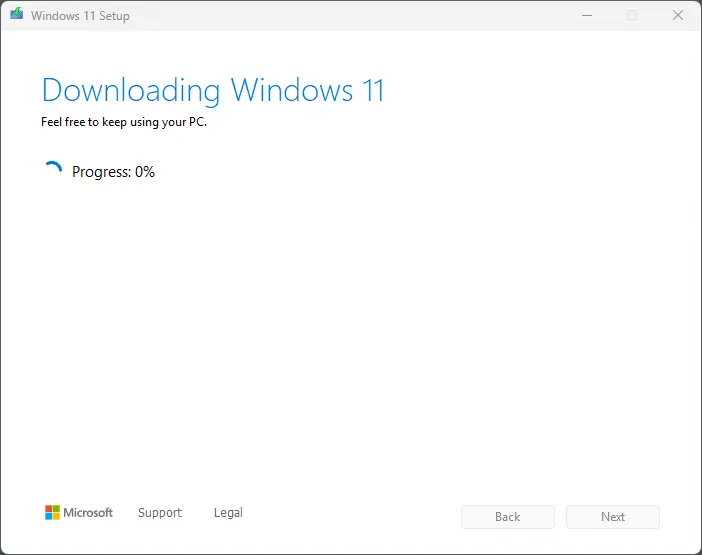
Όταν ολοκληρωθεί η διαδικασία, κλείστε το Media Creation Tool και αποσυνδέστε το USB.
II. Εγκατάσταση των Windows 11
Συνδέστε το εκκινήσιμο USB των Windows 11 στη συσκευή στην οποία θέλετε να εγκαταστήσετε τα Windows 11.
Ενεργοποιήστε τον υπολογιστή – κατά την εκκίνηση θα πρέπει να αναγνωρίσει αυτόματα το εκκινήσιμο USB ως μέσο εγκατάστασης για τα Windows 11.
Όταν ξεκινήσει η εγκατάσταση των Windows, επιλέξτε πρώτα τη γλώσσα και τη μορφή ώρας και νομίσματος, και μετά κάντε κλικ στο Επόμενο.
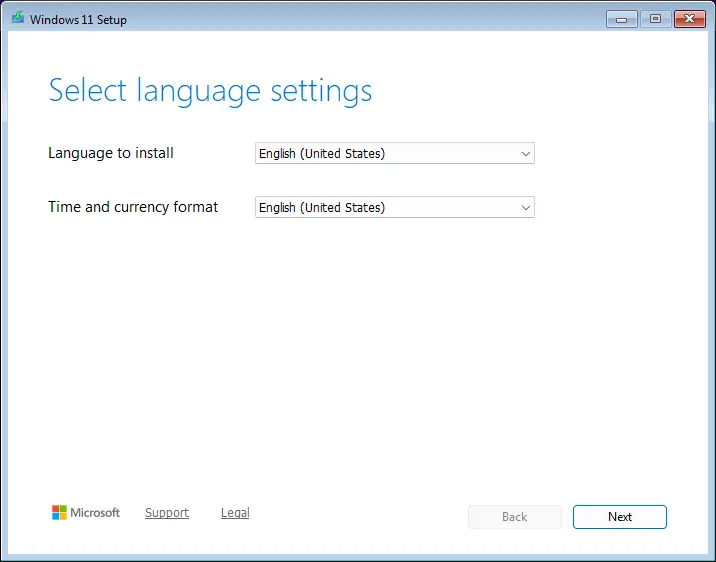
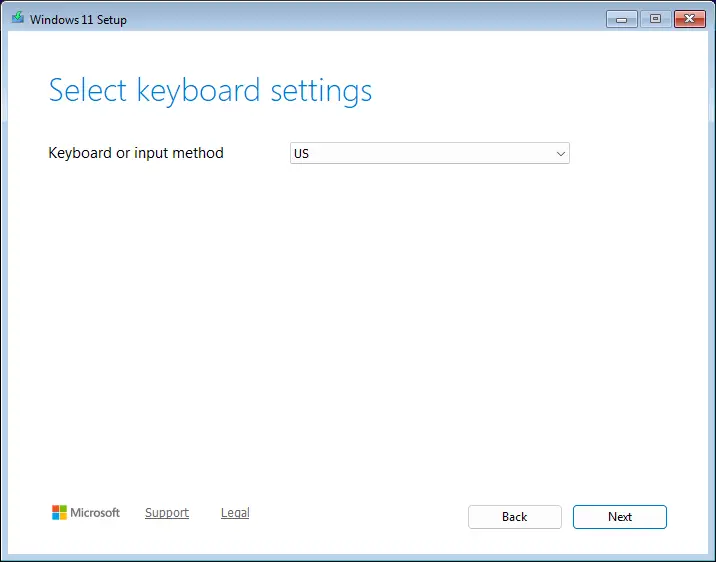
Επιλέξτε μια διάταξη πληκτρολογίου και μετά κάντε κλικ στο Επόμενο.
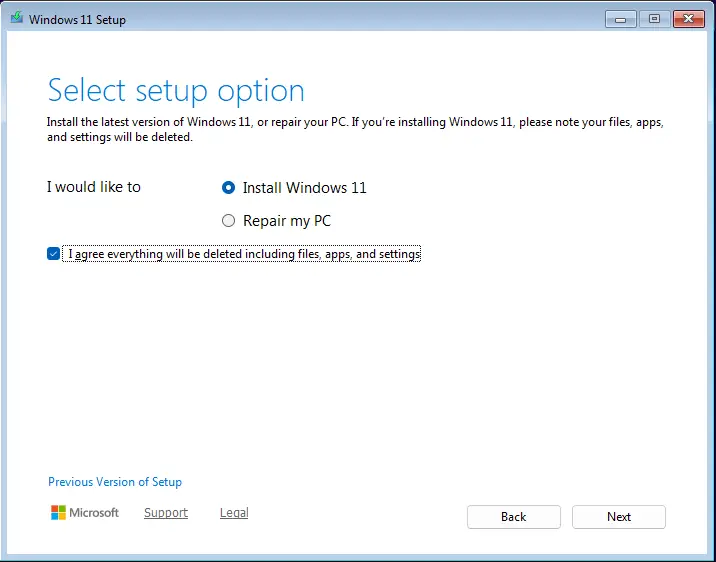
Επιλέξτε την επιλογή Εγκατάσταση Windows 11. Σε συσκευές χωρίς προηγούμενο λειτουργικό σύστημα, η επιλογή για διαγραφή αρχείων, εφαρμογών και ρυθμίσεων είναι άσχετη – κάντε κλικ στο Επόμενο.
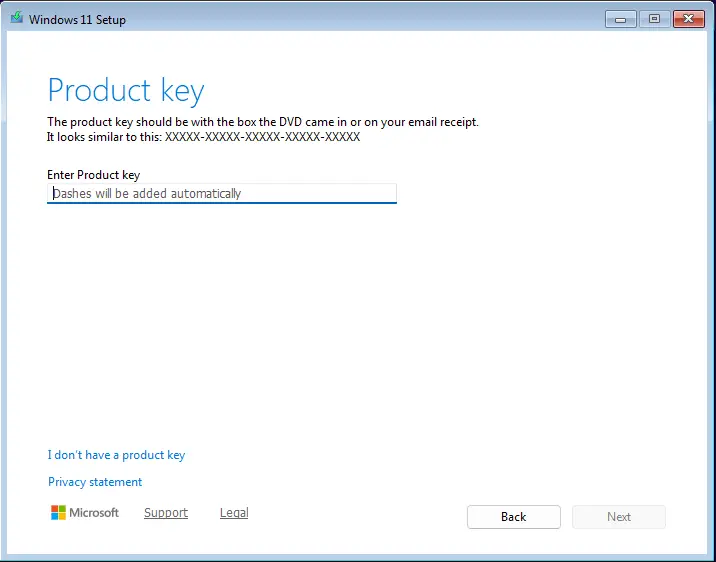
Σε αυτό το βήμα, η εγκατάσταση των Windows θα σας ζητήσει να εισαγάγετε το κλειδί προϊόντος σας. Υπάρχουν 2 επιλογές:
εισαγάγετε το κλειδί προϊόντος – η εγκατάσταση θα επιλέξει αυτόματα μια έκδοση των Windows με βάση το κλειδί που εισαγάγατε και θα την ενεργοποιήσει·
παραλείψτε αυτό το βήμα – μπορείτε να κάνετε κλικ στο «Δεν έχω κλειδί προϊόντος» και να ενεργοποιήσετε τα Windows σας μετά την εγκατάσταση.
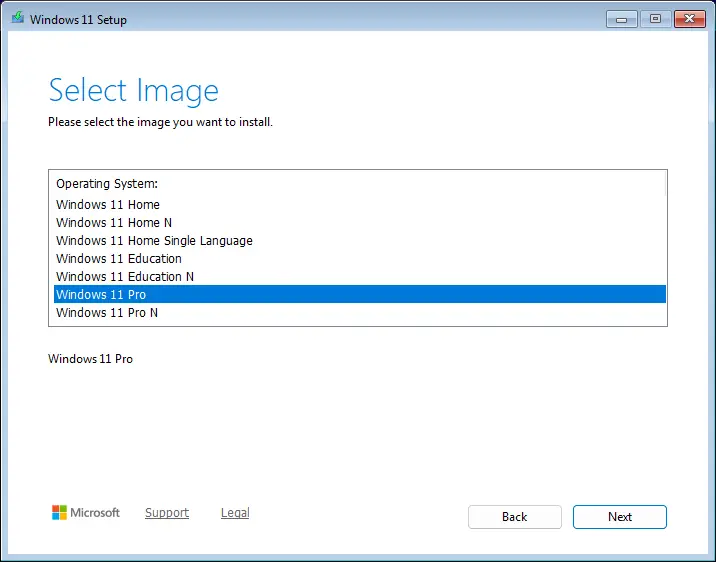
Εάν δεν εισαγάγατε κλειδί προϊόντος στο προηγούμενο βήμα, η εγκατάσταση των Windows θα σας ζητήσει τώρα να επιλέξετε την έκδοσή σας.
ΣΗΜΑΝΤΙΚΟ: πρέπει να επιλέξετε το ακριβές όνομα της έκδοσης για την οποία έχετε κλειδί προϊόντος, διαφορετικά δεν θα μπορέσετε να την ενεργοποιήσετε αργότερα.
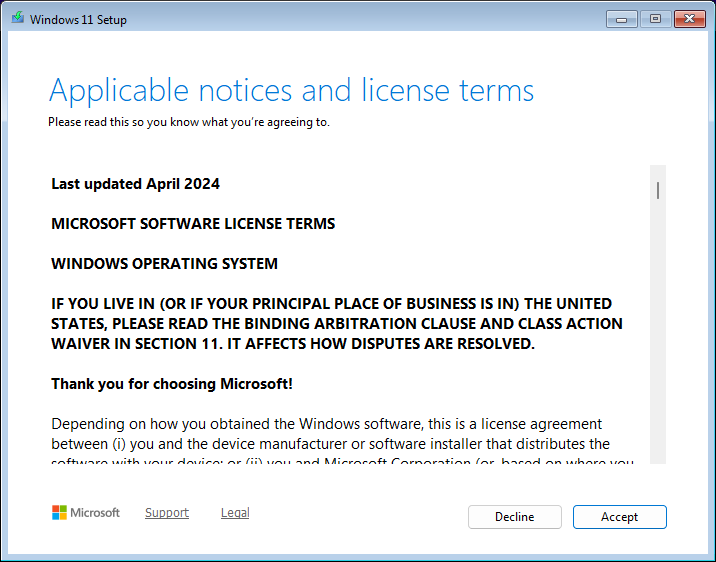
Κάντε κλικ στο Αποδοχή για να συνεχίσετε τη διαδικασία.
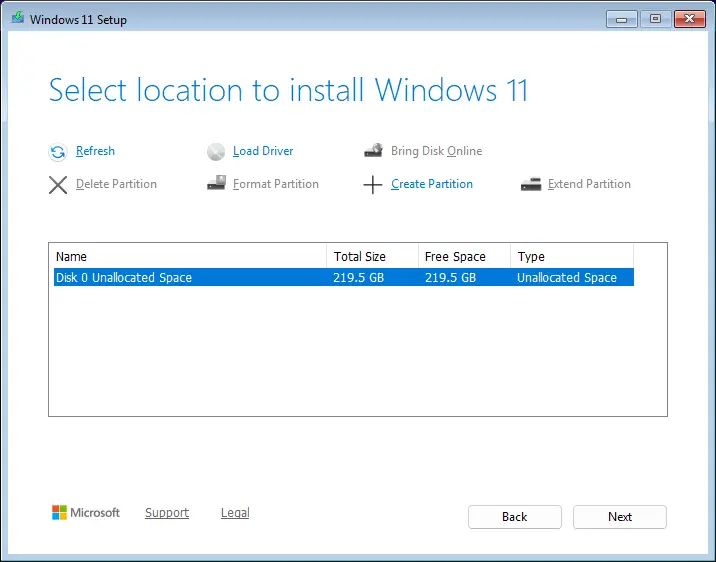
Σε αυτό το βήμα, μπορείτε να διαθέσετε δίσκους για χρήση από το σύστημα. Μπορείτε να διαχωρίσετε τη μονάδα(ες) σας σε 2 ή περισσότερα διαμερίσματα, ή να δημιουργήσετε ένα ενιαίο διαμέρισμα. Μπορείτε επίσης να αφήσετε το σύστημα να τα διαθέσει αυτόματα – κάντε κλικ στο Επόμενο για να παραλείψετε τη χειροκίνητη διαδικασία.
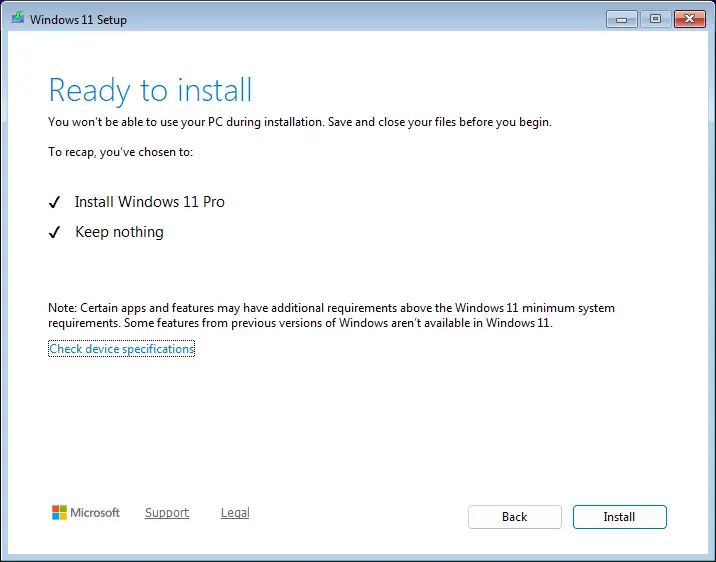
Κάντε κλικ στο Εγκατάσταση για να ξεκινήσει η εγκατάσταση.
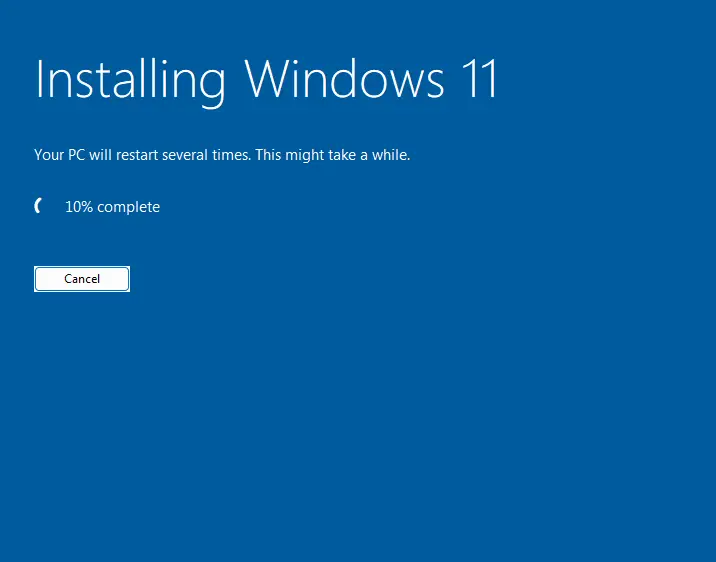
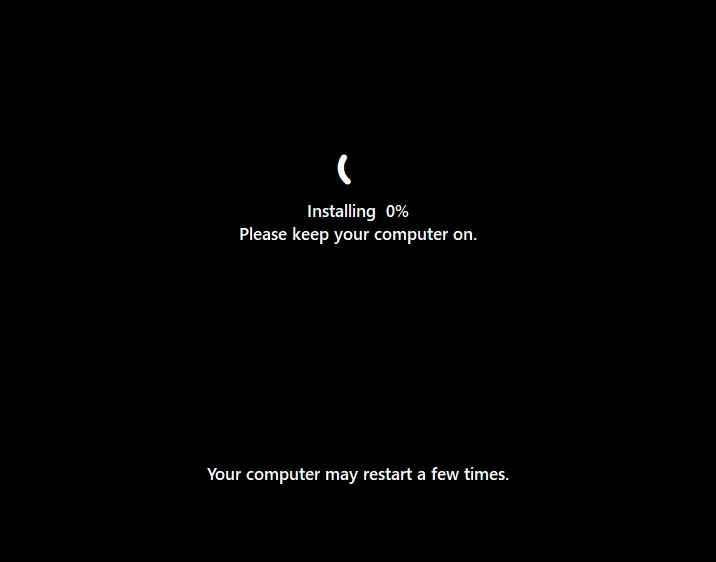
Η εγκατάσταση των Windows θα αρχίσει τώρα να εγκαθιστά τα Windows 11.
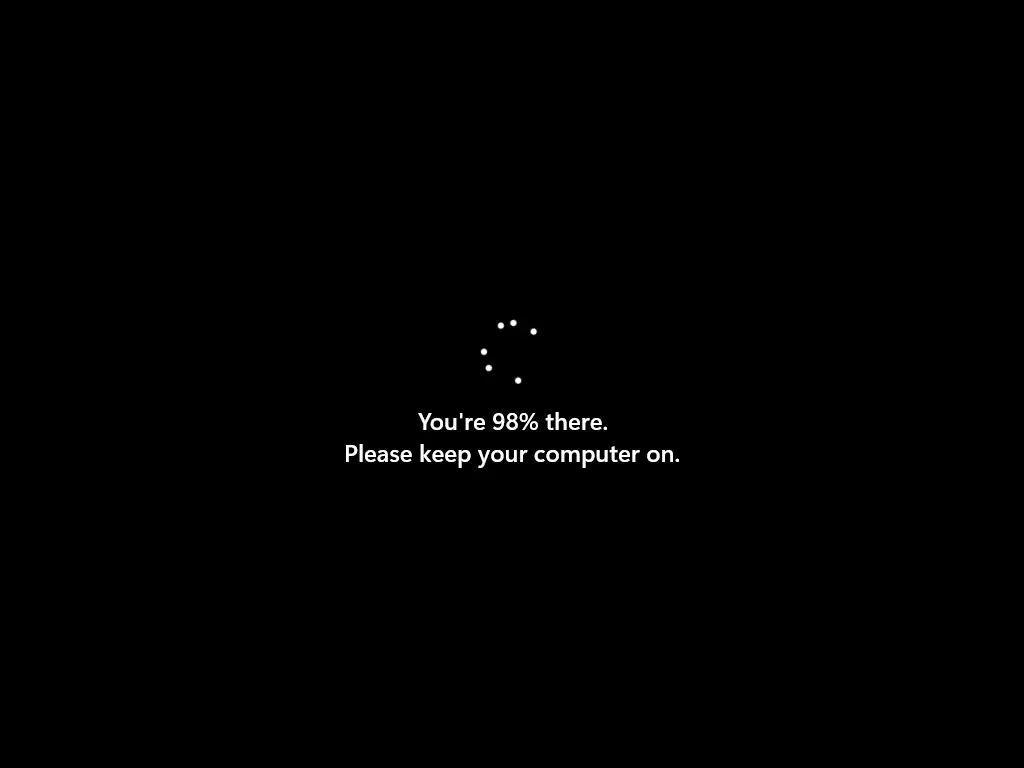
Κατά την εγκατάσταση, τα Windows 11 θα επανεκκινηθούν αρκετές φορές. Περιμένετε να εξαφανιστεί η μαύρη οθόνη για να συνεχίσετε με τη διαμόρφωση του λογαριασμού των Windows 11.
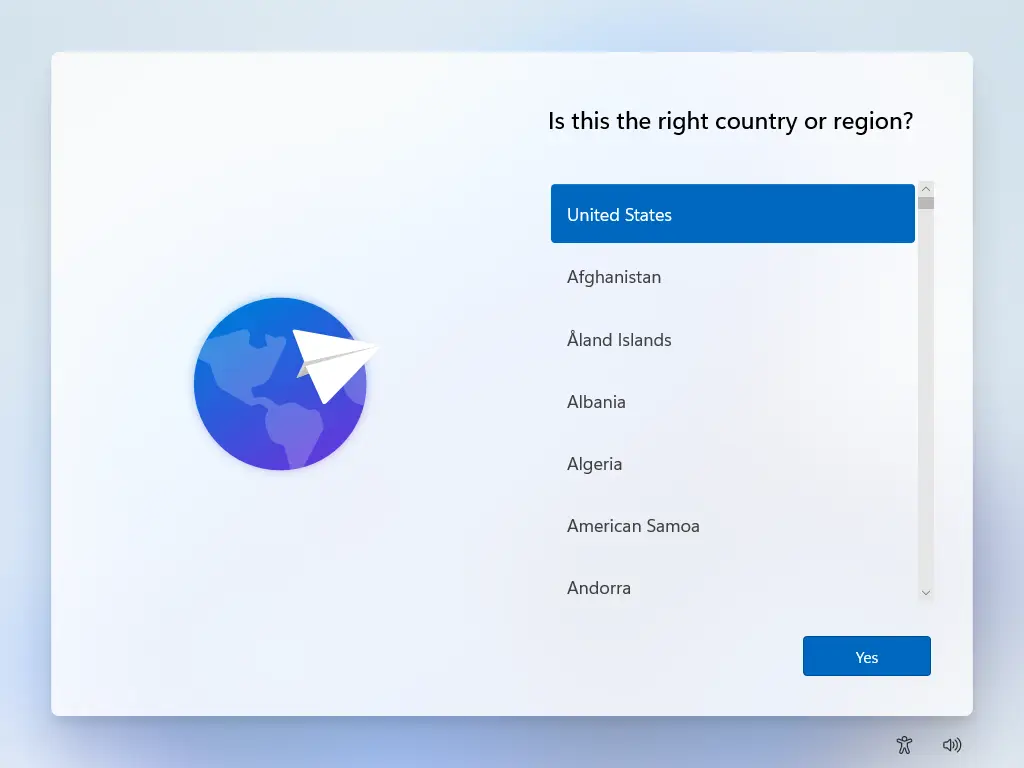
Πρώτα, επιλέξτε την περιοχή σας.
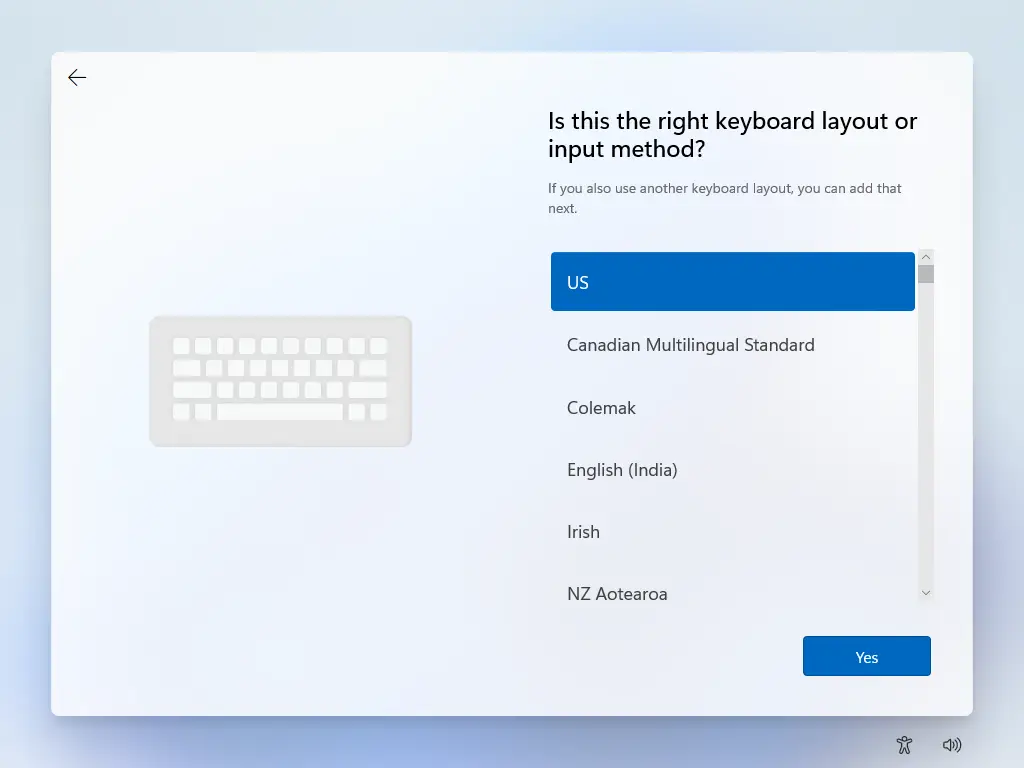
Επιλέξτε ποια διάταξη πληκτρολογίου θέλετε να χρησιμοποιήσετε.
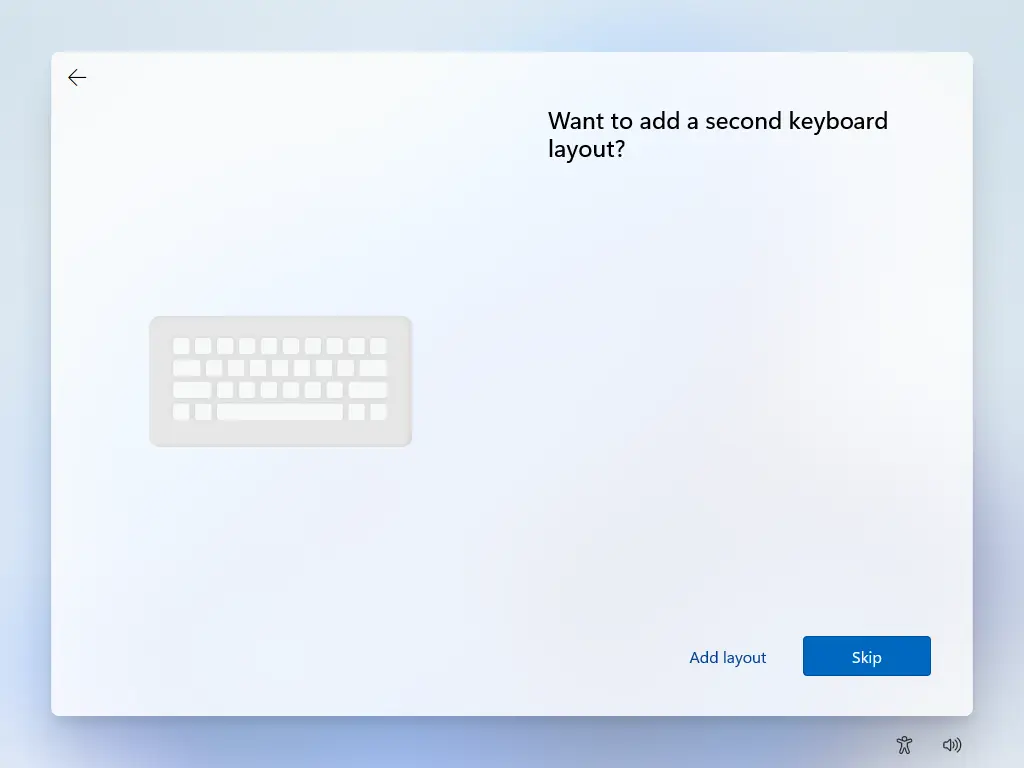
Στη συνέχεια, μπορείτε να προσθέσετε μια επιπλέον διάταξη πληκτρολογίου, ή απλά να παραλείψετε αυτό το βήμα.
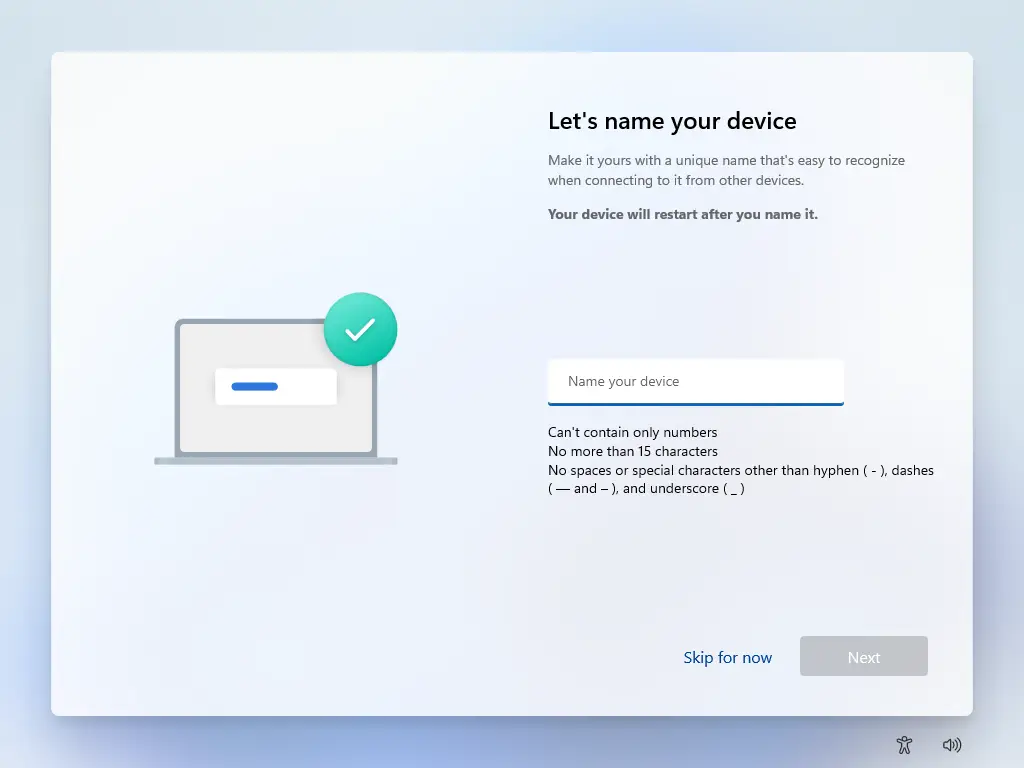
Πληκτρολογήστε ένα όνομα για τη συσκευή σας, ή παραλείψτε αυτό το βήμα.
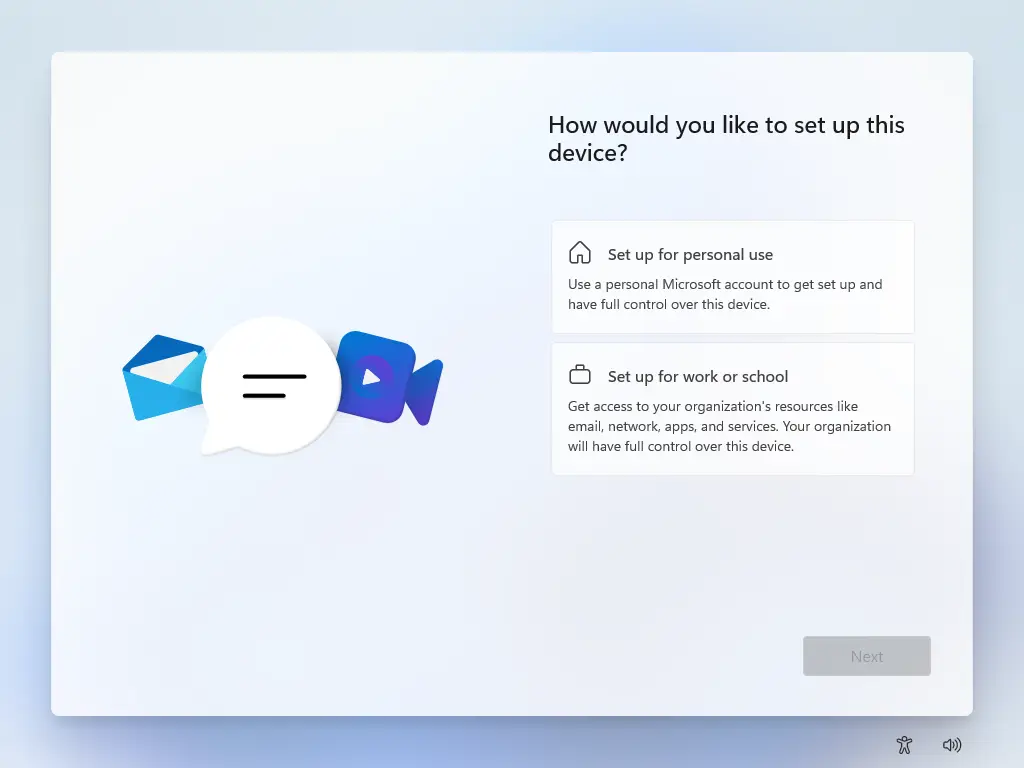
Επιλέξτε τι είδους λογαριασμό θέλετε να ρυθμίσετε – για επιχείρηση, ή για οικιακή χρήση. Η επιλογή της επιχείρησης απαιτεί την παροχή πρόσθετων πληροφοριών.
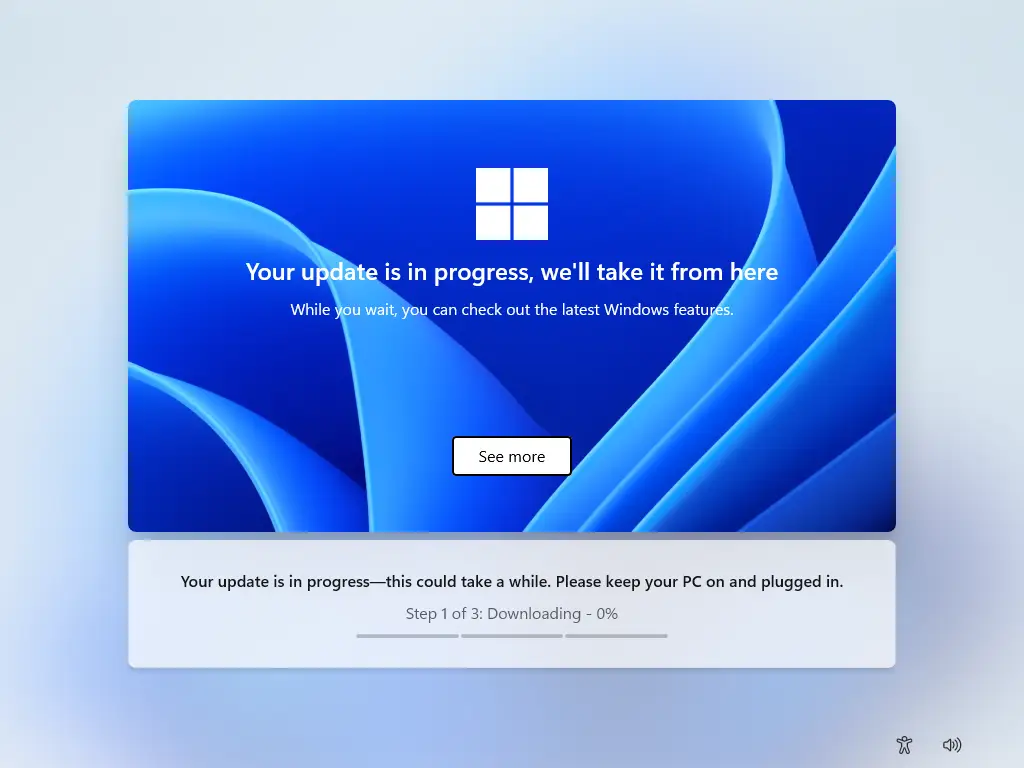
Τα Windows θα ελέγξουν για ενημερώσεις και θα αρχίσουν να τις εγκαθιστούν. Αυτό μπορεί να διαρκέσει λίγο.
Βεβαιωθείτε ότι η συσκευή δεν θα απενεργοποιηθεί κατά τη διάρκεια αυτής της διαδικασίας.
Τα Windows 11 είναι τώρα εγκατεστημένα. Η σύνδεση σε λογαριασμό Microsoft είναι απαραίτητη για να μπορέσετε να χρησιμοποιήσετε το σύστημα.
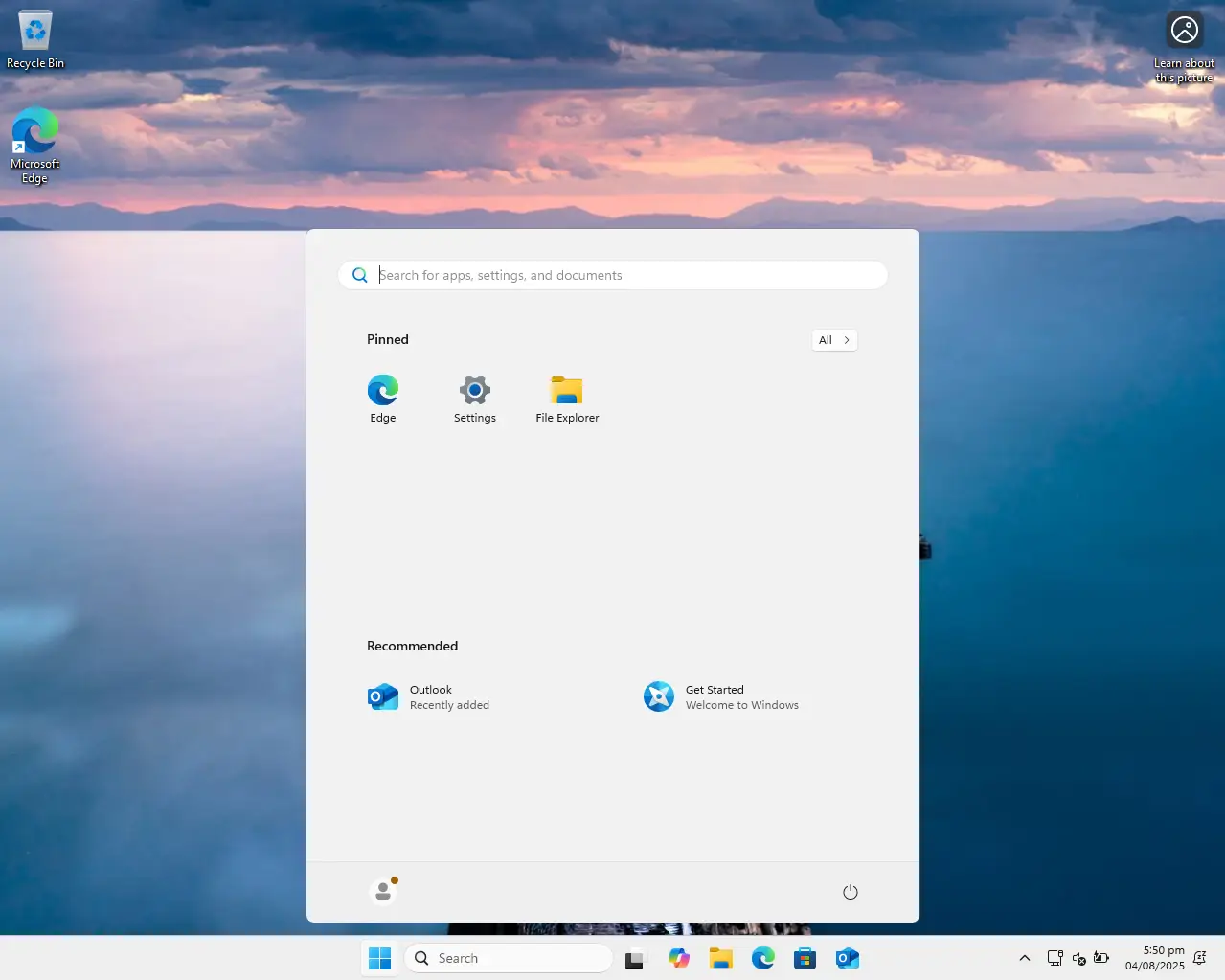
Ανοίξτε το μενού Έναρξη και κάντε κλικ στο εικονίδιο Ρυθμίσεις.
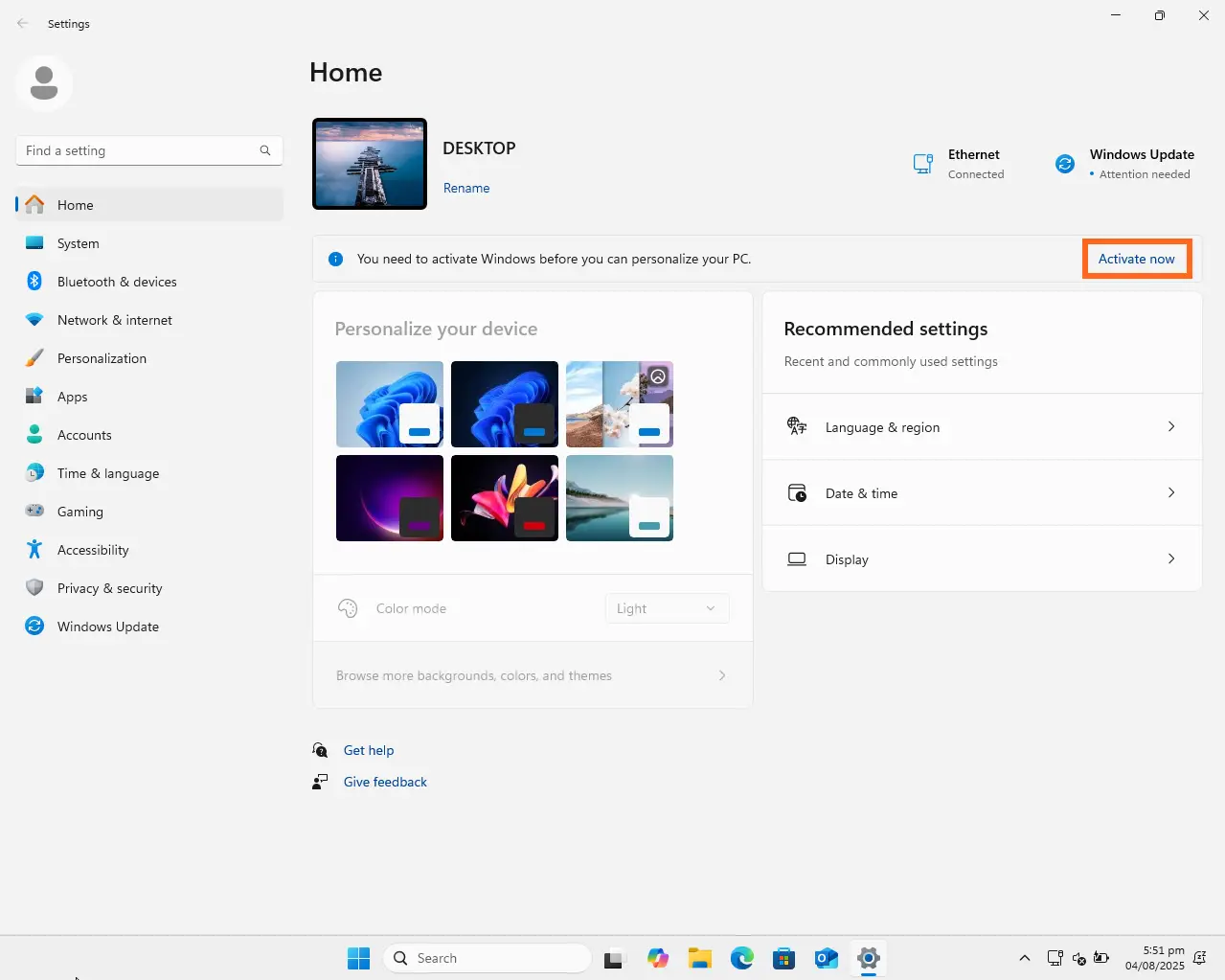
Στην αρχική οθόνη θα υπάρχει ένα μήνυμα που θα σας ενημερώνει να ενεργοποιήσετε τα Windows – κάντε κλικ στο κείμενο Ενεργοποίηση τώρα.
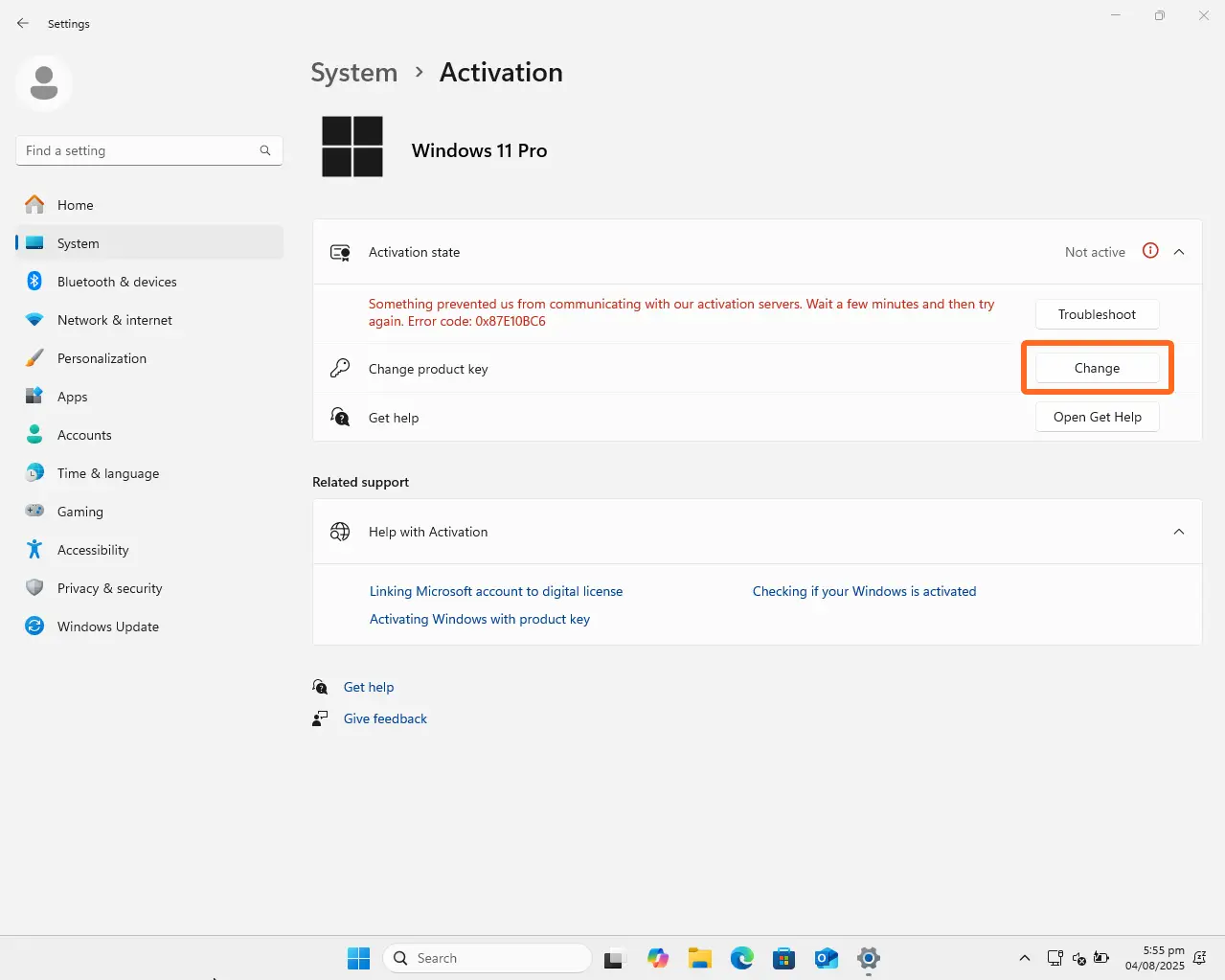
Στην οθόνη Σύστημα, στην ενότητα Κατάσταση ενεργοποίησης υπάρχει μια υποενότητα που ονομάζεται Αλλαγή κλειδιού προϊόντος – κάντε κλικ στο κουμπί Αλλαγή και θα εμφανιστεί ένα αναδυόμενο παράθυρο που θα σας ζητά να εισαγάγετε ένα κλειδί προϊόντος.
Εισαγάγετε το κλειδί προϊόντος που λάβατε με την παραγγελία σας και κάντε κλικ στο Επόμενο – τα Windows σας θα ενεργοποιηθούν και θα είναι έτοιμα για χρήση.
III. Διαμόρφωση των Windows 11
Όταν ολοκληρωθεί η εγκατάσταση των Windows 11, πριν μπορέσετε να κάνετε οτιδήποτε άλλο, θα σας ζητηθεί να διαμορφώσετε τον λογαριασμό σας στα Windows και μερικές άλλες ρυθμίσεις. Ακολουθήστε τις παρακάτω οδηγίες για να ρυθμίσετε τα Windows 11 γρήγορα και χωρίς περιττή ακαταστασία:
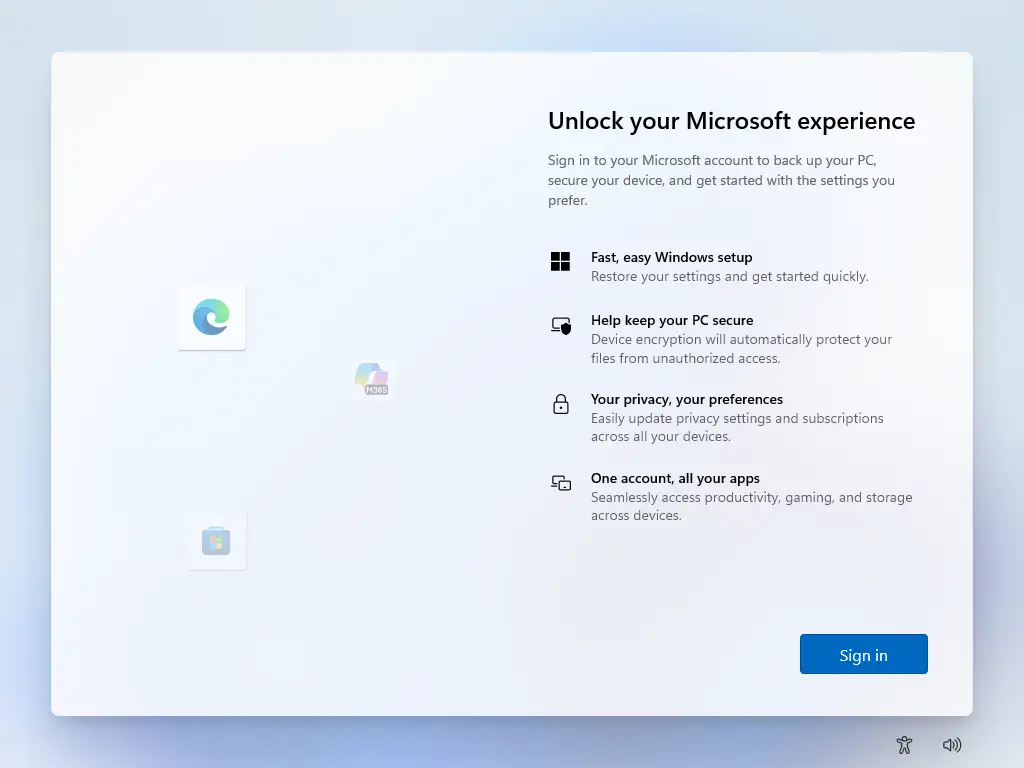
Σημειώστε ότι μπορείτε να προσαρμόσετε και να αναδιαμορφώσετε ορισμένες από αυτές τις ρυθμίσεις αργότερα στο μενού Ρυθμίσεις που είναι προσβάσιμο από τη γραμμή εργαλείων των Windows 11.
IV. Ενεργοποίηση των Windows 11