Windows 10 – εγκατάσταση και ενεργοποίηση
Οδηγός βήμα προς βήμα για την εγκατάσταση και ενεργοποίηση των Windows 10.
Πριν την εγκατάσταση, βεβαιωθείτε ότι ο νέος σας υπολογιστής πληροί τις ελάχιστες απαιτήσεις συστήματος:
επεξεργαστής: 1 GHz
μνήμη: 1 GB RAM για 32-bit, 2 GB RAM για 64-bit
χώρος στον σκληρό δίσκο: 16 GB για 32-bit; 32 GB για 64-bit
ανάλυση οθόνης: 800 x 600 pixels
κάρτα γραφικών: επεξεργαστής γραφικών DirectX 9 με πρόγραμμα οδήγησης WDDM 1.0
Επιπλέον, χρειάζεστε:
ένα άδειο USB drive τουλάχιστον 8 GB;
έναν άλλο υπολογιστή με σύνδεση στο διαδίκτυο και εγκατεστημένα τουλάχιστον Windows 7 ή νεότερη έκδοση.
Οδηγός βήμα προς βήμα
I. Δημιουργία εκκινήσιμου USB drive των Windows 10
Εισάγετε το USB drive που θέλετε να χρησιμοποιήσετε ως μέσο εγκατάστασης στον υπολογιστή που έχει ήδη λειτουργικό σύστημα. Βεβαιωθείτε ότι γνωρίζετε ποιο γράμμα μονάδας έχει εκχωρηθεί (D, E, F, κ.λπ.).
Κατεβάστε το Media Creation Tool (MCT):
Media Creation Tool (MCT) για Windows 10
Εκτελέστε το MediaCreationTool.exe για να ξεκινήσετε τον οδηγό εγκατάστασης.
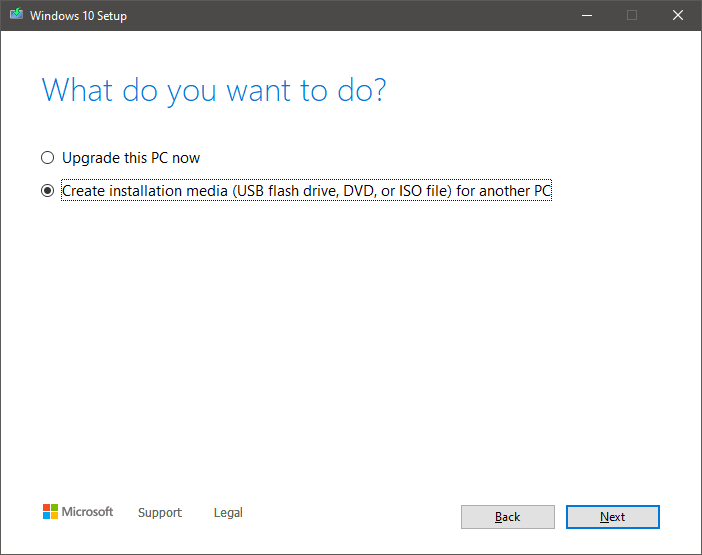
Αφού αποδεχτείτε τους όρους και τις προϋποθέσεις, επιλέξτε Δημιουργία μέσου εγκατάστασης για άλλο υπολογιστή.
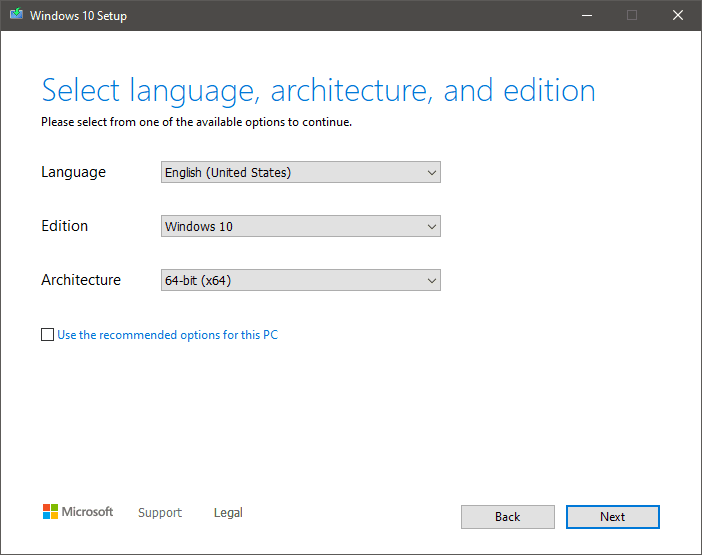
Επιλέξτε τη γλώσσα, την έκδοση και την αρχιτεκτονική σας.
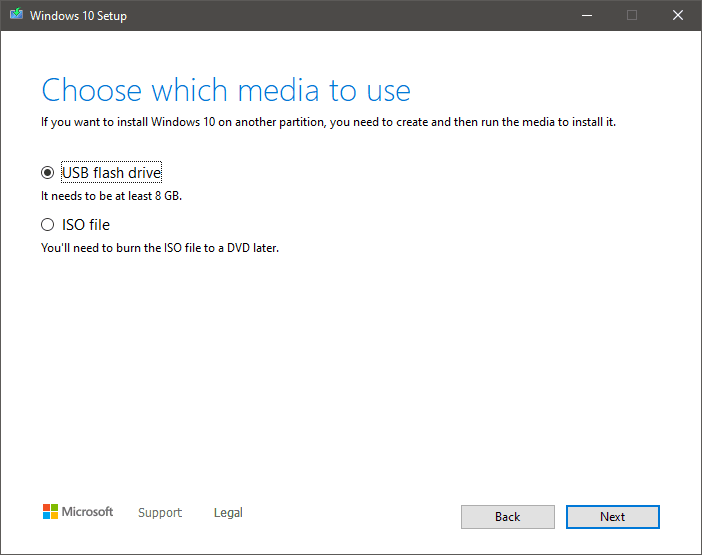
Επιλέξτε Μονάδα flash USB.
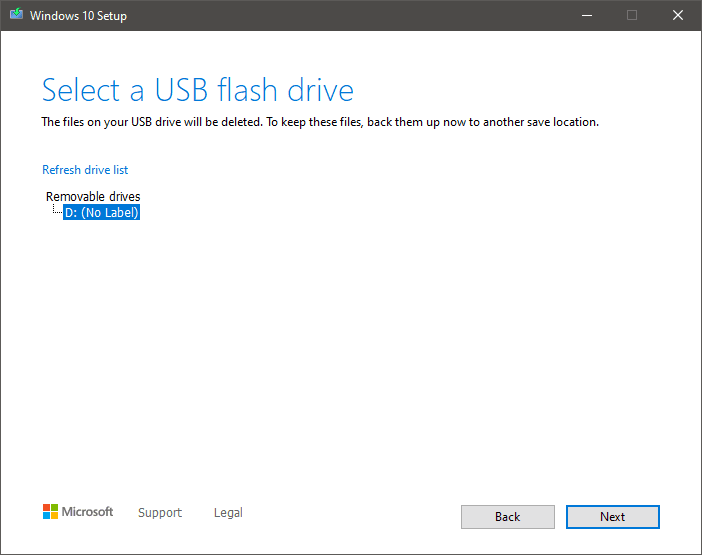
Επιλέξτε το USB drive που θέλετε να χρησιμοποιήσετε.
Τώρα το Media Creation Tool θα αρχίσει να μετατρέπει το USB σας σε μέσο εγκατάστασης των Windows 10. Περιμένετε να ολοκληρωθεί η διαδικασία και μετά κάντε κλικ στο Τέλος.
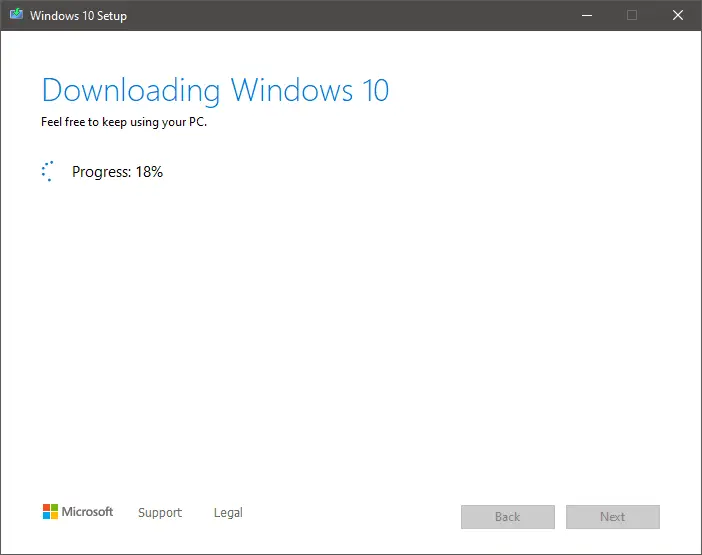
Όταν ολοκληρωθεί η διαδικασία, κλείστε το Media Creation Tool και αποσυνδέστε το USB.
II. Εγκατάσταση των Windows 10
Συνδέστε το εκκινήσιμο USB των Windows 10 στη συσκευή στην οποία θέλετε να εγκαταστήσετε τα Windows 10.
Ενεργοποιήστε τον υπολογιστή – κατά την εκκίνηση θα πρέπει να αναγνωρίσει αυτόματα το εκκινήσιμο USB ως μέσο εγκατάστασης για τα Windows 10.
Σημείωση: Η εγκατάσταση δεν ξεκινά; Ρυθμίστε την προτεραιότητα εκκίνησης στο BIOS – κάντε κλικ εδώ για να μάθετε πώς.
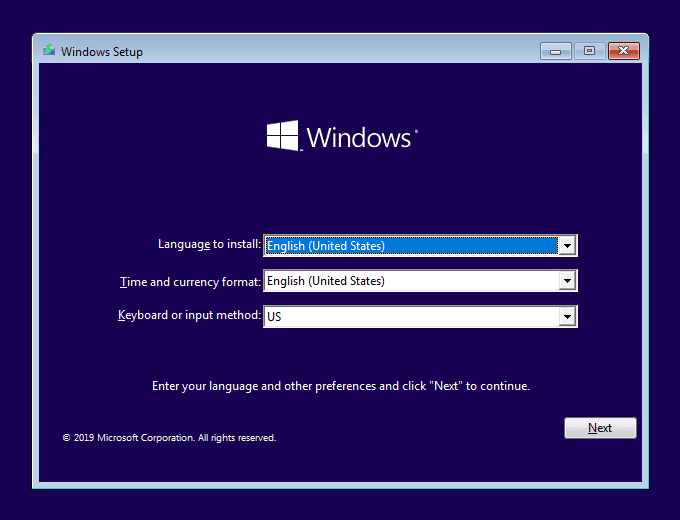
Όταν ξεκινήσει η εγκατάσταση των Windows, επιλέξτε τη γλώσσα, την ώρα και το νόμισμα, και τη διάταξη πληκτρολογίου, και μετά κάντε κλικ στο Επόμενο.
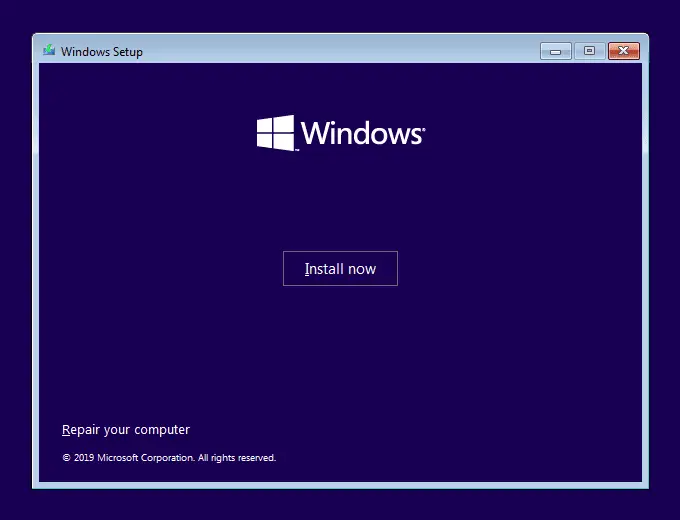
Κάντε κλικ στο Εγκατάσταση τώρα.
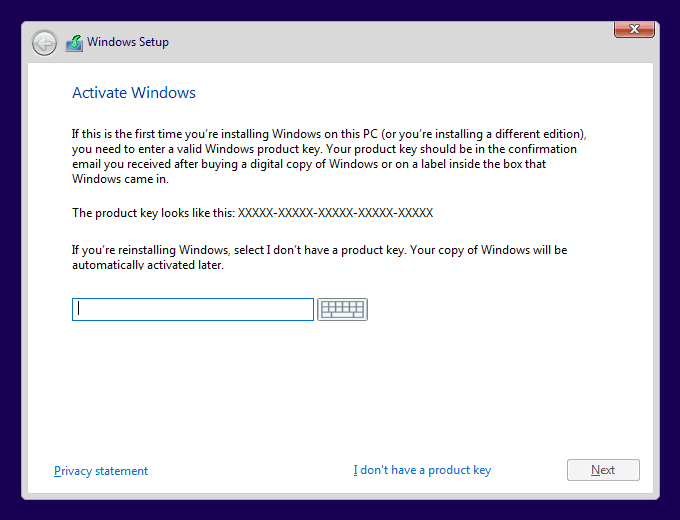
Σε αυτό το βήμα, η εγκατάσταση των Windows θα σας ζητήσει να εισαγάγετε το κλειδί προϊόντος σας. Υπάρχουν 2 επιλογές:
εισαγάγετε το κλειδί προϊόντος – η εγκατάσταση θα επιλέξει αυτόματα μια έκδοση των Windows με βάση το κλειδί που εισαγάγατε και θα την ενεργοποιήσει;
παραλείψτε αυτό το βήμα – μπορείτε να κάνετε κλικ στο «Δεν έχω κλειδί προϊόντος» και να ενεργοποιήσετε τα Windows σας μετά την εγκατάσταση.
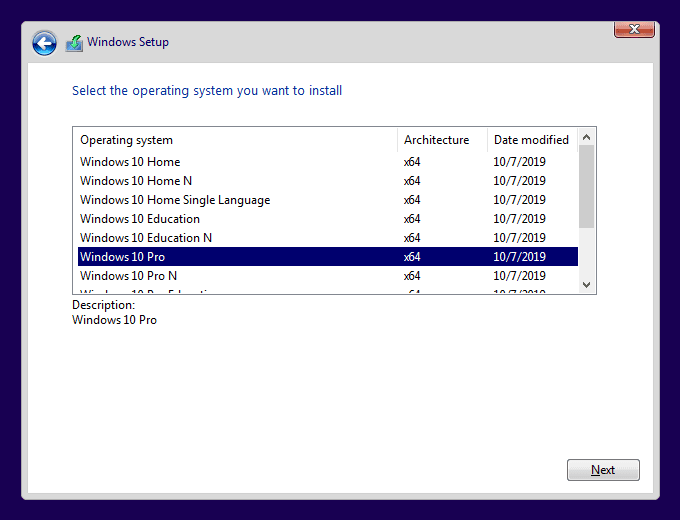
Εάν δεν εισαγάγατε κλειδί προϊόντος στο προηγούμενο βήμα, η εγκατάσταση των Windows θα σας ζητήσει τώρα να επιλέξετε την έκδοσή σας.
ΣΗΜΑΝΤΙΚΟ: πρέπει να επιλέξετε το ακριβές όνομα της έκδοσης για την οποία έχετε κλειδί προϊόντος, διαφορετικά δεν θα μπορείτε να την ενεργοποιήσετε αργότερα.
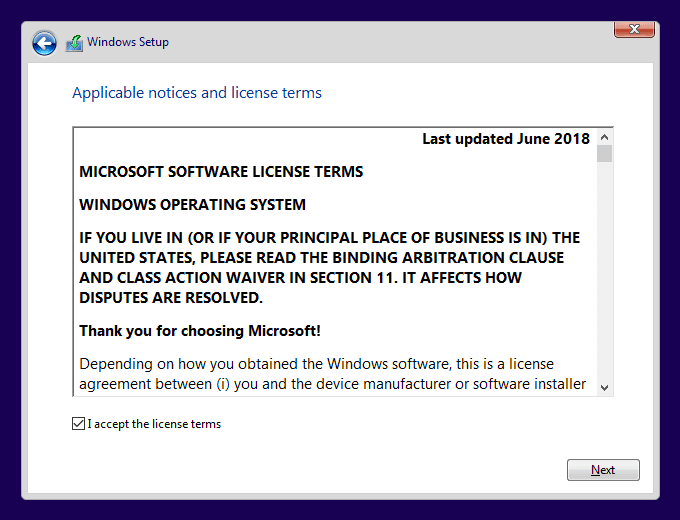
Αποδεχτείτε τους όρους άδειας χρήσης και κάντε κλικ στο Επόμενο για να συνεχίσετε.
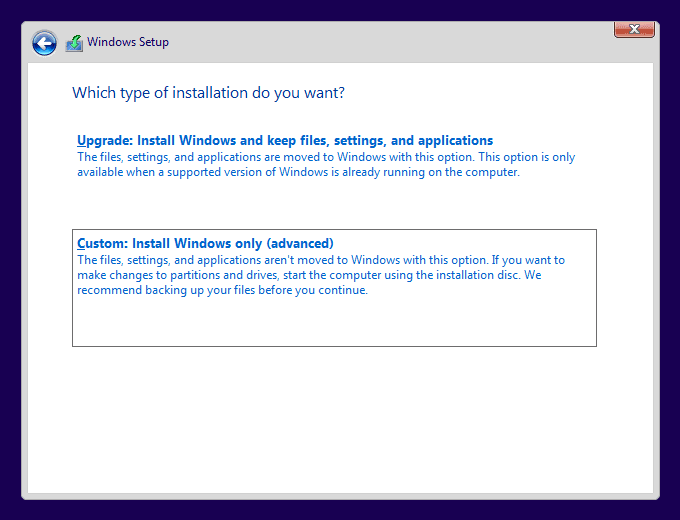
Υπάρχουν 2 επιλογές σε αυτό το βήμα:
1. Αναβάθμιση – διατηρεί αρχεία, εφαρμογές και ρυθμίσεις;
2. Προσαρμοσμένη – εκτελεί καθαρή εγκατάσταση.
Αυτός ο οδηγός χρησιμοποιεί την επιλογή Προσαρμοσμένη.
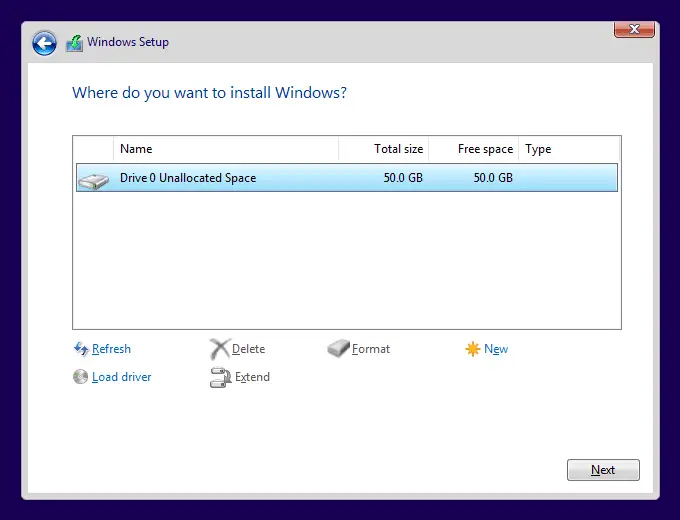
Όταν κάνετε μια καθαρή εγκατάσταση, πρέπει να διαθέσετε δίσκους για να χρησιμοποιήσει το σύστημα. Μπορείτε να διαχωρίσετε τη μονάδα(ες) σας σε 2 ή περισσότερα διαμερίσματα, ή να δημιουργήσετε ένα ενιαίο διαμέρισμα. Κάντε κλικ στο Νέο για να προχωρήσετε.
Στο πεδίο Μέγεθος, πληκτρολογήστε πόσα MB θέλετε να διαθέσετε στο διαμέρισμα. Ο αριθμός δεν μπορεί να υπερβεί τη μέγιστη χωρητικότητα της μονάδας σας, αλλά μπορεί να είναι μικρότερος. Κάντε κλικ στο Εφαρμογή για να δημιουργήσετε το διαμέρισμα.
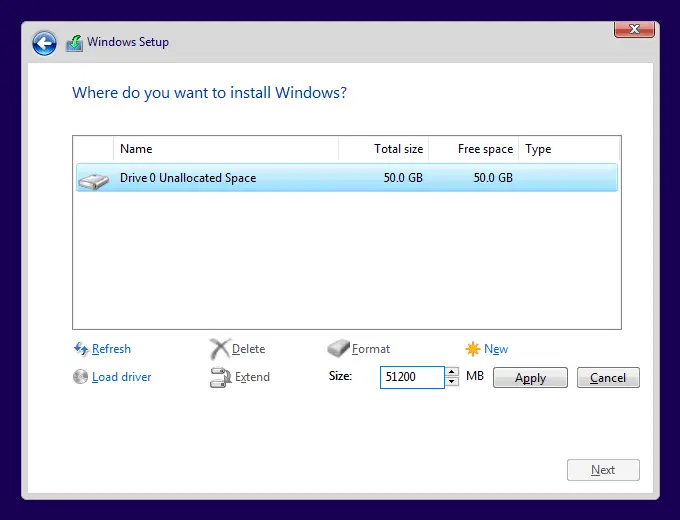
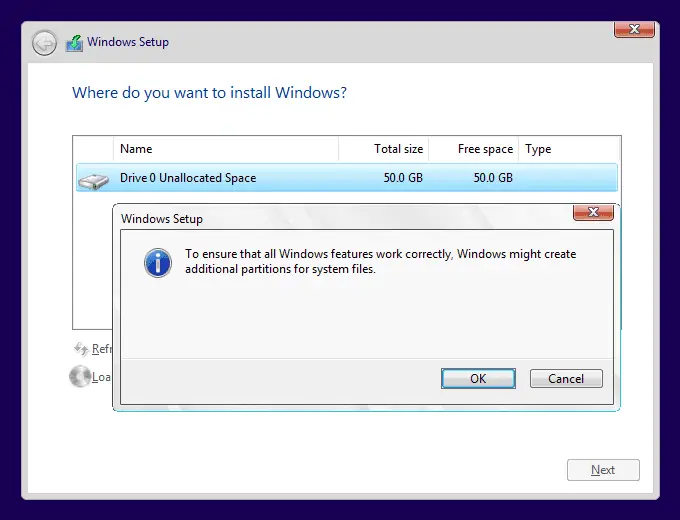
Η εγκατάσταση των Windows θα σας ενημερώσει ότι θα δημιουργήσει τα δικά της (μικρά) διαμερίσματα – αυτό είναι φυσιολογικό και μέρος της διαδικασίας. Κάντε κλικ στο ΟΚ για να συνεχίσετε.
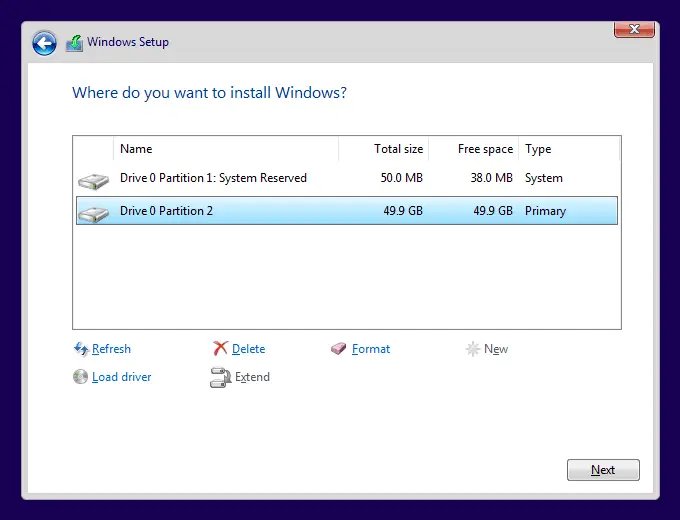
Τα διαμερίσματά σας είναι έτοιμα. Κάντε κλικ στο Επόμενο για να συνεχίσετε την εγκατάσταση.
Η εγκατάσταση των Windows θα αρχίσει τώρα να εγκαθιστά τα Windows 10. Μην κλείσετε το παράθυρο εγκατάστασης.
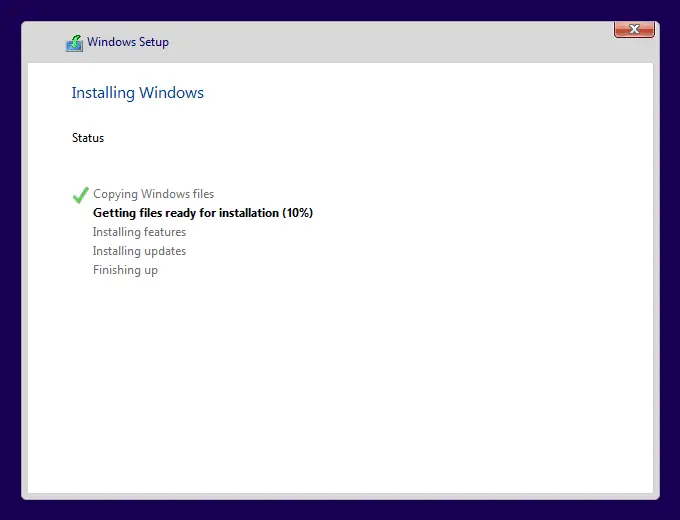
Κατά την εγκατάσταση, τα Windows 10 θα επανεκκινηθούν αρκετές φορές. Περιμένετε να εξαφανιστεί η μαύρη οθόνη για να συνεχίσετε με τη διαμόρφωση του λογαριασμού των Windows 10.
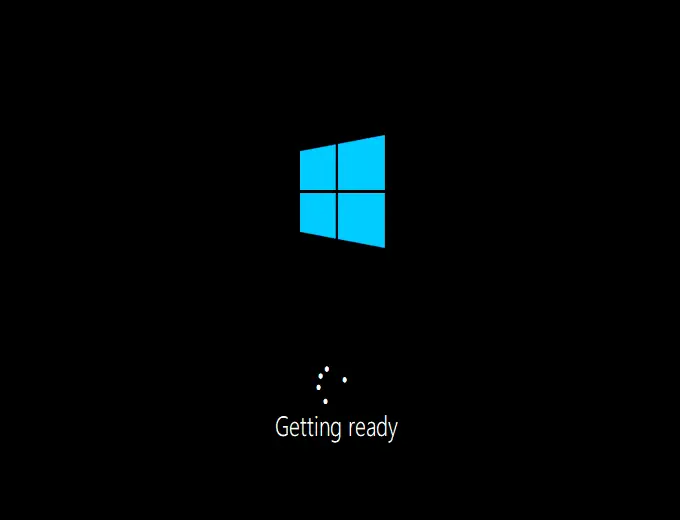
III. Διαμόρφωση των Windows 10
Όταν ολοκληρωθεί η εγκατάσταση των Windows 10, πριν μπορέσετε να κάνετε οτιδήποτε άλλο, θα σας ζητηθεί να διαμορφώσετε τον λογαριασμό σας στα Windows και μερικές άλλες ρυθμίσεις. Ακολουθήστε τις παρακάτω οδηγίες για να ρυθμίσετε τα Windows 10 γρήγορα και χωρίς περιττές ακαταστασίες:
Πρώτα, επιλέξτε την περιοχή σας.
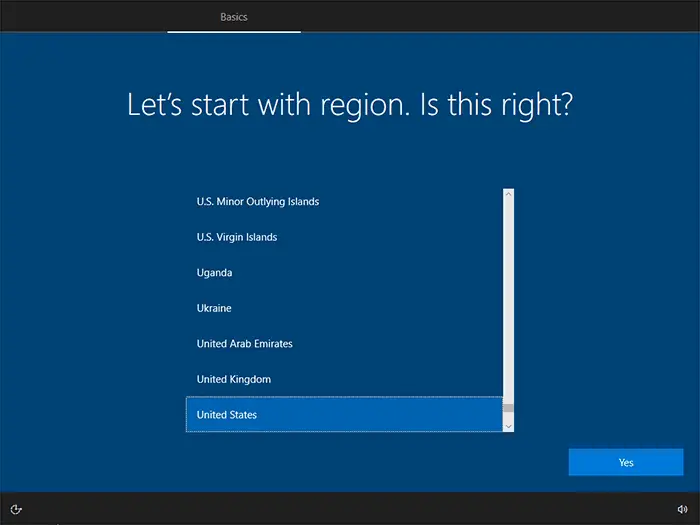
Επιλέξτε ποια διάταξη πληκτρολογίου θέλετε να χρησιμοποιήσετε.
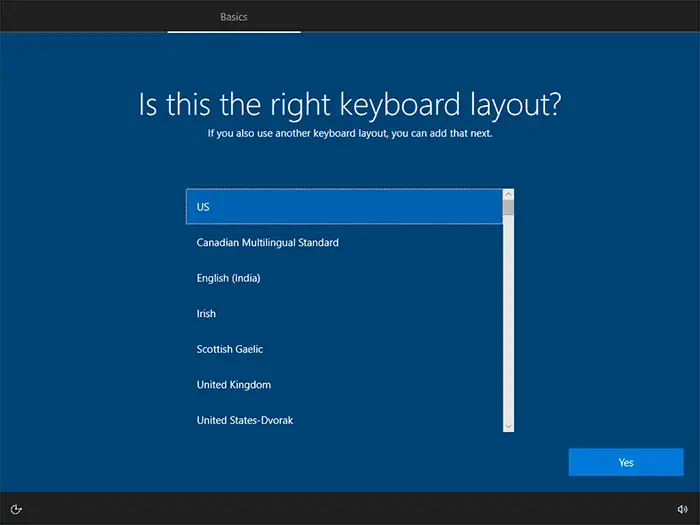
Στη συνέχεια, μπορείτε να προσθέσετε μια επιπλέον διάταξη πληκτρολογίου, ή απλά να παραλείψετε αυτό το βήμα.
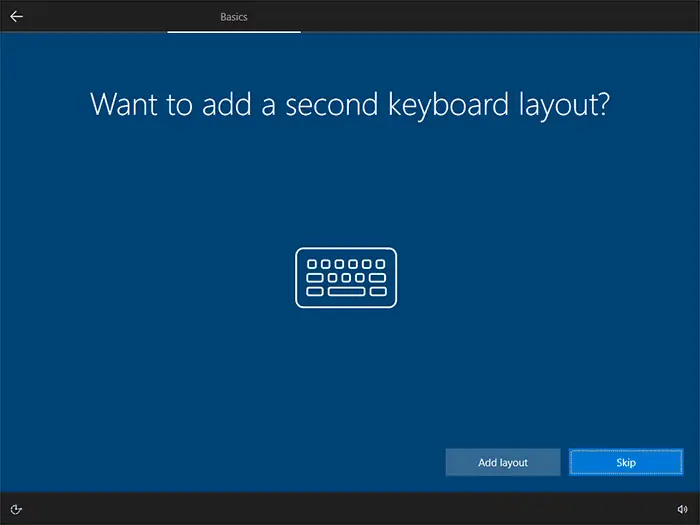
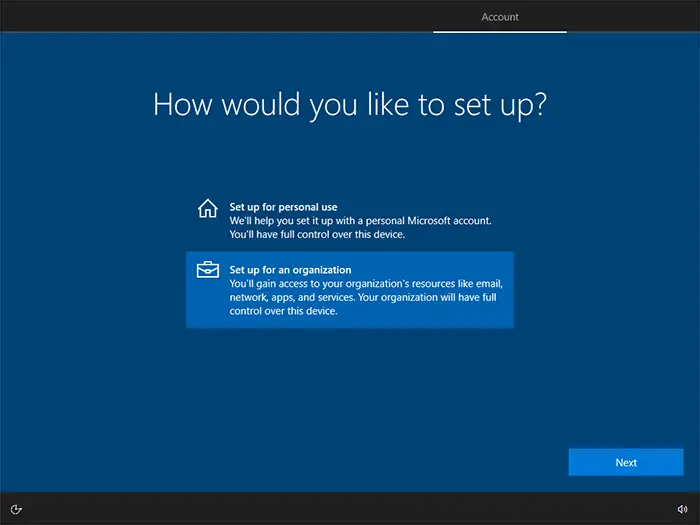
Επιλέξτε τι είδους λογαριασμό θα θέλατε να ρυθμίσετε – για επιχείρηση, ή για οικιακή χρήση. Αυτός ο οδηγός χρησιμοποιεί την επιλογή για επιχείρηση.
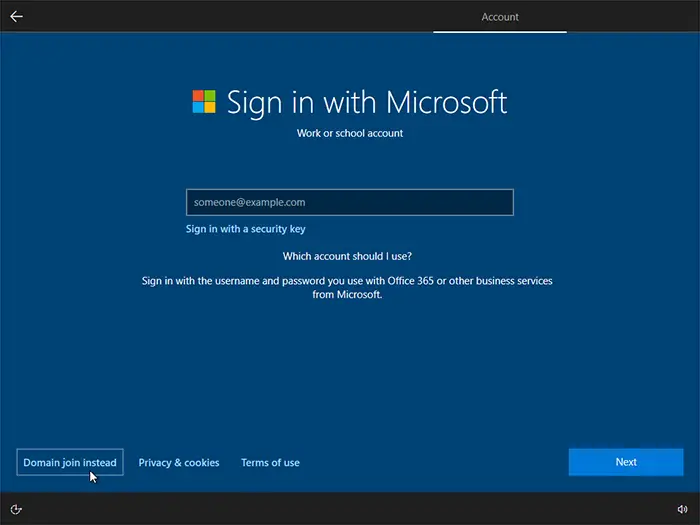
Σε αυτό το βήμα, μπορείτε είτε να συνδεθείτε με τον υπάρχοντα λογαριασμό σας Microsoft, να δημιουργήσετε έναν νέο λογαριασμό Microsoft, ή να δημιουργήσετε έναν τοπικό (offline) λογαριασμό χωρίς σύνδεση με τις υπηρεσίες της Microsoft. Αυτός ο οδηγός χρησιμοποιεί την επιλογή Σύνδεση σε τομέα που δημιουργεί έναν offline λογαριασμό (κάτω αριστερή γωνία).
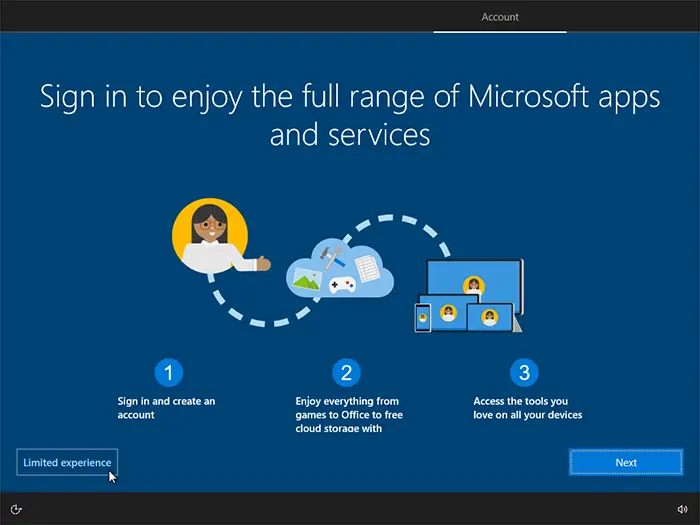
Εάν επιλέξετε την επιλογή Λογαριασμός εκτός σύνδεσης, ο διαμορφωτής θα προσπαθήσει να σας πείσει να δημιουργήσετε έναν online λογαριασμό. Μπορείτε να το παραλείψετε επιλέγοντας «Περιορισμένη εμπειρία» στην κάτω αριστερή γωνία. Η εμπειρία δεν είναι πραγματικά περιορισμένη, απλά δεν είναι τόσο συνδεδεμένη με τις online υπηρεσίες της Microsoft όσο όταν οι χρήστες συνδέονται με έναν λογαριασμό Microsoft. Μπορείτε να αλλάξετε σε online λογαριασμό οποιαδήποτε στιγμή μετά την εγκατάσταση από το μενού Έναρξη μεταβαίνοντας στις Ρυθμίσεις → Λογαριασμοί.
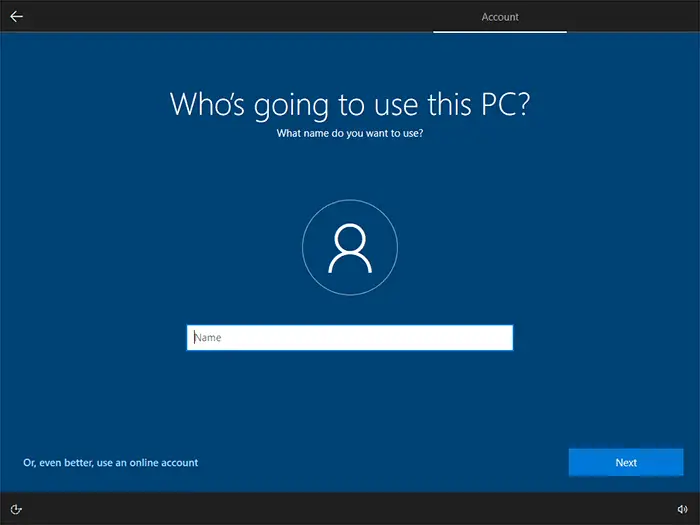
Πληκτρολογήστε ένα όνομα για τον λογαριασμό σας.
Δημιουργήστε έναν κωδικό πρόσβασης – συνιστούμε να τον κάνετε ισχυρό προσθέτοντας τουλάχιστον μερικά κεφαλαία γράμματα και αριθμούς.
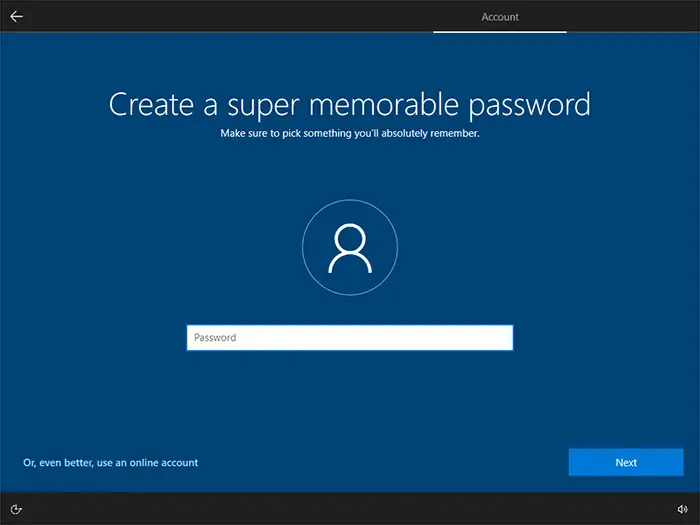
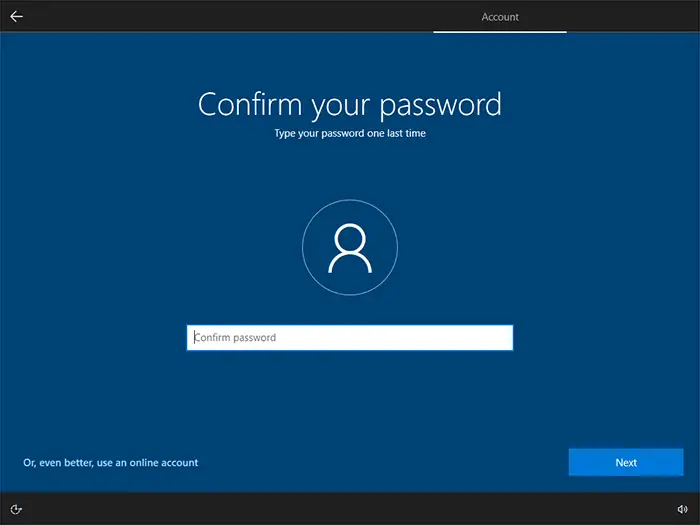
Πληκτρολογήστε τον κωδικό πρόσβασής σας μία ακόμη φορά.
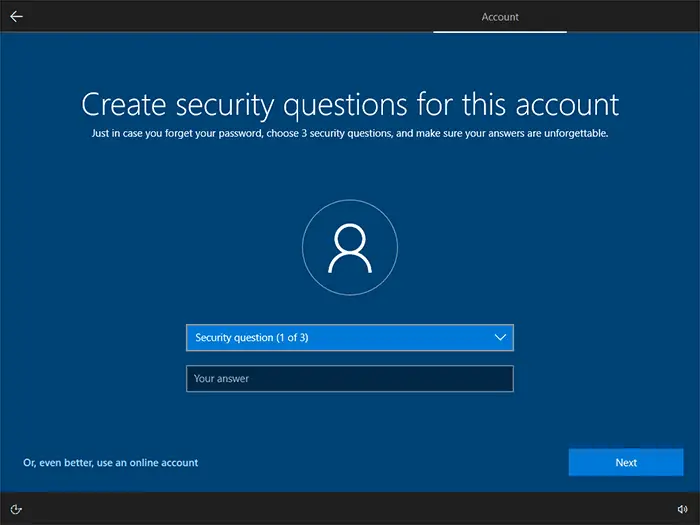
Επιλέξτε 3 ερωτήσεις ασφαλείας και πληκτρολογήστε απαντήσεις για αυτές. Σε περίπτωση ξεχασμένου ή χαμένου κωδικού πρόσβασης, τα Windows θα προσπαθήσουν να σας αναγνωρίσουν μέσω των ερωτήσεων ασφαλείας σας.
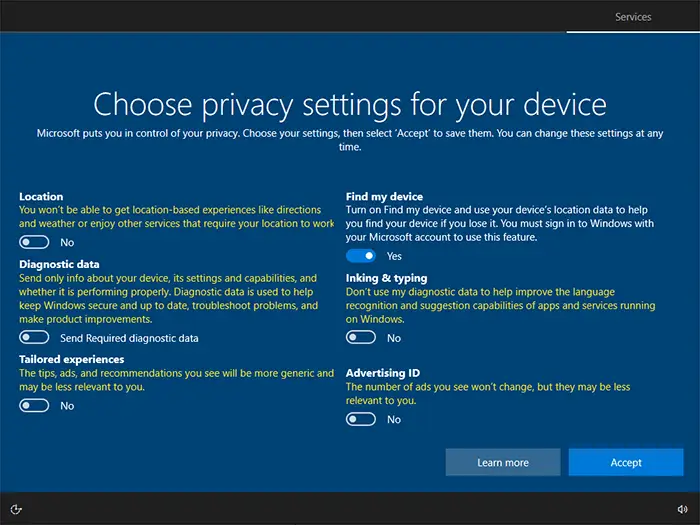
Επιλέξτε πόσα δεδομένα θέλετε να μοιραστείτε με τη Microsoft.
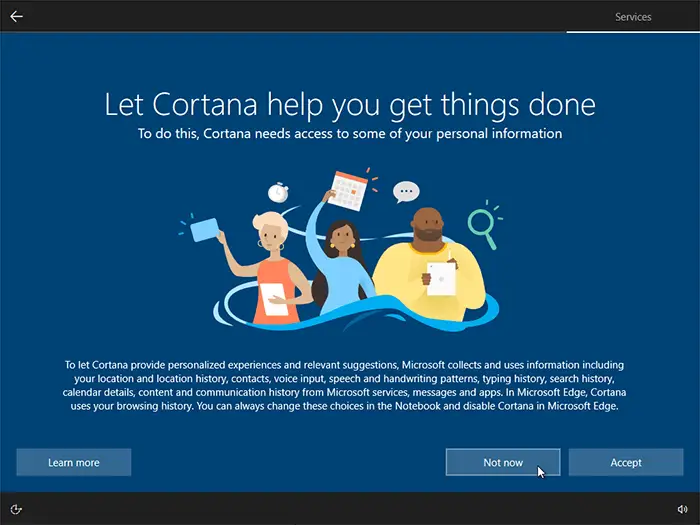
Επιλέξτε αν θέλετε την Cortana ως ψηφιακό σας βοηθό ή όχι. Λάβετε υπόψη ότι η Cortana ενδέχεται να μην είναι διαθέσιμη για όλες τις περιοχές.
Μπορείτε να παραλείψετε αυτό το βήμα κάνοντας κλικ στο Όχι τώρα.
Τώρα απλά περιμένετε μέχρι να διαμορφωθούν τα Windows 10 σας. Όταν το σύστημα είναι έτοιμο για χρήση, θα δείτε την τυπική οθόνη σύνδεσης των Windows.
Σημειώστε ότι μπορείτε να αλλάξετε τις περισσότερες από τις διαμορφώσεις ανά πάσα στιγμή στο μενού Ρυθμίσεις – κάντε κλικ στο εικονίδιο με το γρανάζι στο μενού Έναρξη.
IV. Ενεργοποίηση των Windows 10
Τα Windows 10 πρέπει να ενεργοποιηθούν εντός 30 ημερών από την πρώτη σύνδεση στο σύστημα.
Ανοίξτε το μενού Έναρξη και κάντε κλικ στο εικονίδιο Ρυθμίσεις.
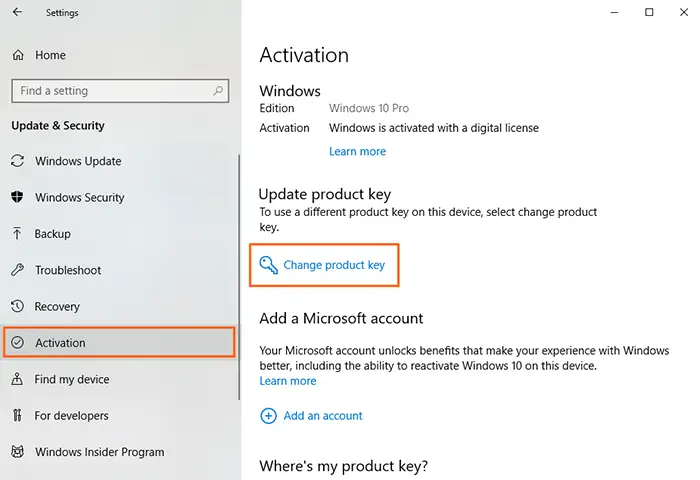
Κάντε κλικ στο Ενημέρωση και ασφάλεια και μεταβείτε στην Ενεργοποίηση.
Κάντε κλικ στο κείμενο Αλλαγή κλειδιού προϊόντος – θα εμφανιστεί ένα παράθυρο που θα σας ζητά να εισαγάγετε ένα κλειδί προϊόντος.
Εισαγάγετε το κλειδί προϊόντος που λάβατε με την παραγγελία σας και κάντε κλικ στο Επόμενο – τα Windows σας θα ενεργοποιηθούν και θα είναι έτοιμα προς χρήση.