Office 2024 – εγκατάσταση μέσω του Office Deployment Tool
Οδηγός βήμα προς βήμα για την εγκατάσταση προϊόντων Office μαζικής αδειοδότησης (π.χ. Office LTSC Professional Plus 2024) χρησιμοποιώντας το Office Deployment Tool.
Σημείωση: Αυτός ο οδηγός δείχνει τη διαδικασία εγκατάστασης και ενεργοποίησης του Office LTSC Professional Plus 2024, αλλά μπορεί να χρησιμοποιηθεί και για το Project 2024 και το Visio 2024.
Πριν την εγκατάσταση του λογισμικού σας, βεβαιωθείτε ότι:
ο υπολογιστής σας πληροί τις απαιτήσεις συστήματος του Office 2024: Windows 10 ή νεότερο· Windows Server 2022 ή νεότερο· χώρος στον σκληρό δίσκο: 4 GB· RAM: 4 GB·
το τρέχον λειτουργικό σας σύστημα είναι ενημερωμένο με τις τελευταίες ενημερώσεις των Windows·
τα ακόλουθα Office δεν είναι εγκατεστημένα στον υπολογιστή σας (αν είναι, απεγκαταστήστε τα): Office Home and Student, Office Home and Business, Office Professional, εφαρμογές Microsoft 365 για επιτραπέζιους υπολογιστές, My Office.
Οδηγός βήμα προς βήμα
I. Λήψη ODT
Κατεβάστε το Office Deployment Tool (ODT):
Μόλις κατεβεί το ODT, θα πρέπει να έχει τίτλο όπως:
officedeploymenttool_18925-20138.exe
Οι αριθμοί στο τέλος ενδέχεται να είναι διαφορετικοί – αυτό είναι φυσιολογικό, καθώς η Microsoft ενημερώνει τακτικά αυτό το εκτελέσιμο αρχείο, και οι αριθμοί αντικατοπτρίζουν την έκδοση.
Ανοίξτε το εκτελέσιμο αρχείο. Θα σας ζητηθεί να επιτρέψετε σε αυτήν την εφαρμογή να κάνει αλλαγές στον υπολογιστή σας. Επιλέξτε Ναι.
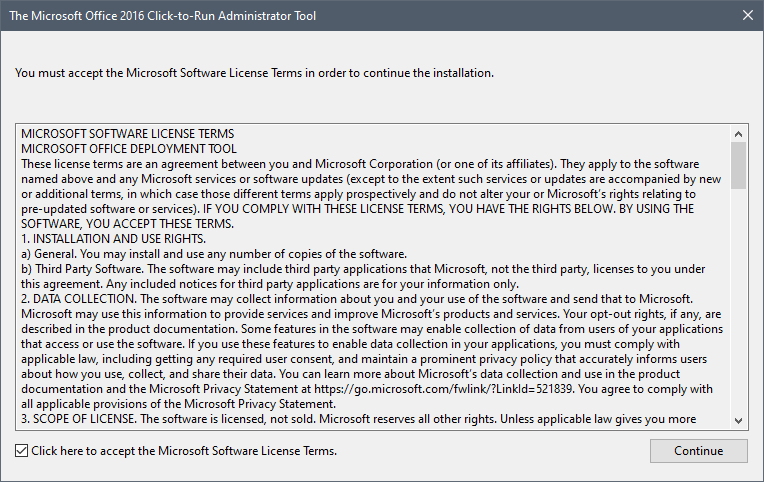
Ένα αναδυόμενο μήνυμα με τους Όρους Άδειας Χρήσης της Microsoft θα εμφανιστεί στην οθόνη σας. Επιλέξτε το πλαίσιο κάτω αριστερά και κάντε κλικ στο Συνέχεια.
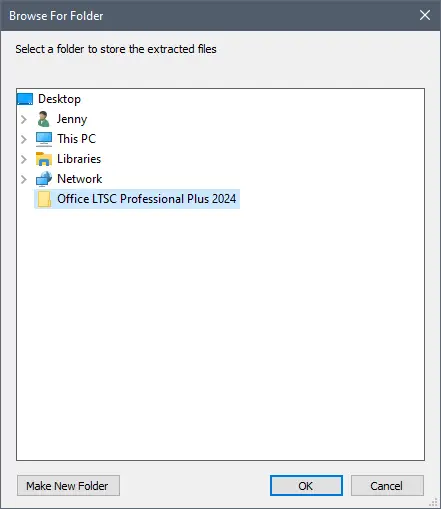
Στη συνέχεια, θα εμφανιστεί ένα αναδυόμενο παράθυρο που θα σας ζητά να επιλέξετε έναν φάκελο προορισμού για τα ληφθέντα αρχεία – μπορείτε να δημιουργήσετε έναν νέο φάκελο για να τα βρείτε πιο εύκολα αργότερα.
Αφού επιλέξετε τον φάκελο προορισμού, θα εμφανιστεί ένα μήνυμα που θα σας ενημερώνει ότι το αρχείο εξήχθη επιτυχώς. Πατήστε OK για να το κλείσετε και να συνεχίσετε με τη διαμόρφωση.
II. Δημιουργία αρχείου διαμόρφωσης
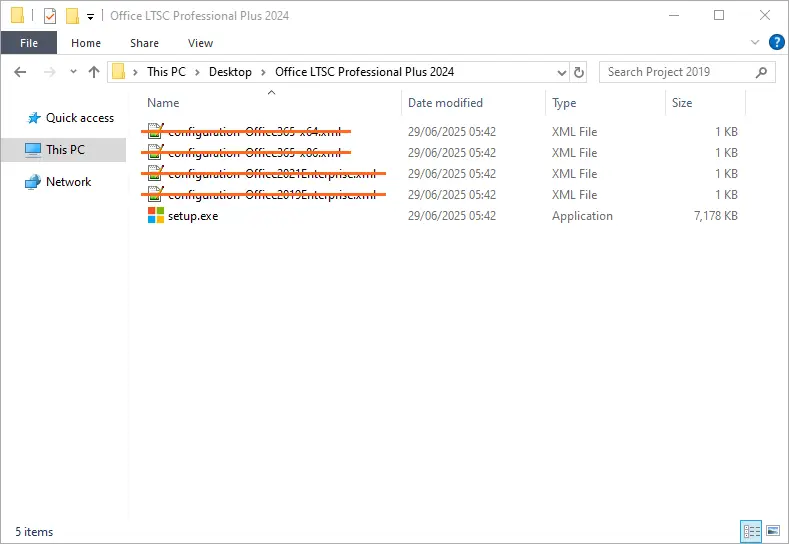
Εντοπίστε τον φάκελο που επιλέξατε στο προηγούμενο βήμα. Ανοίξτε τον και θα δείτε πολλά αρχεία. Διαγράψτε όλα τα αρχεία που τελειώνουν σε .xml από αυτόν τον φάκελο, καθώς θα δημιουργήσουμε το δικό μας αρχείο διαμόρφωσης.
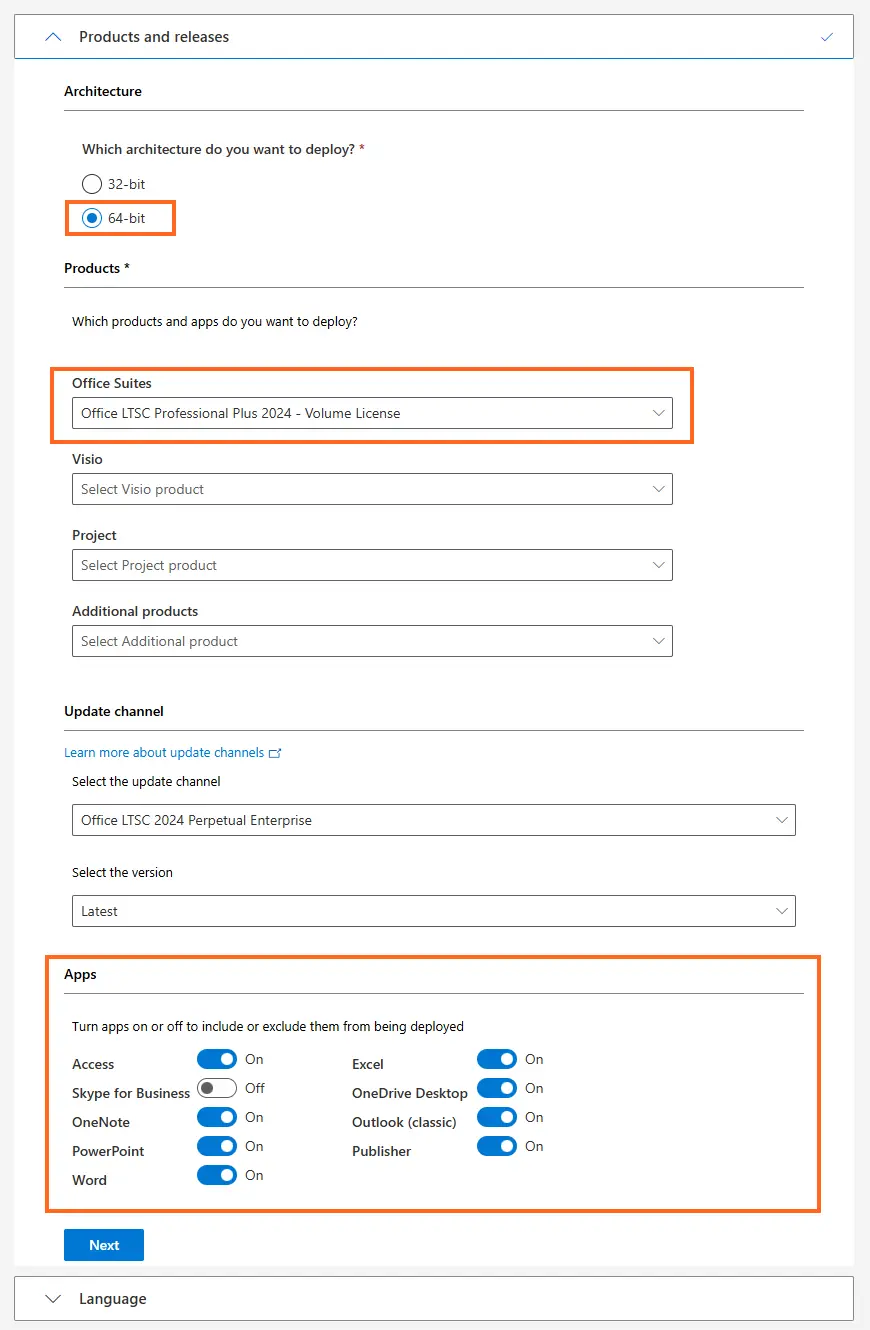
Πηγαίνετε στο config.office.com/deploymentsettings. Στην ενότητα Προϊόντα και εκδόσεις, επιλέξτε την αρχιτεκτονική λογισμικού (συνιστάται 64-bit), στη συνέχεια επιλέξτε τη σουίτα Office που θέλετε να εγκαταστήσετε από το αναπτυσσόμενο μενού (π.χ. Office LTSC Professional Plus 2024). Μπορείτε επίσης να προσαρμόσετε ποιες συγκεκριμένες εφαρμογές θέλετε από την υποενότητα Εφαρμογές.
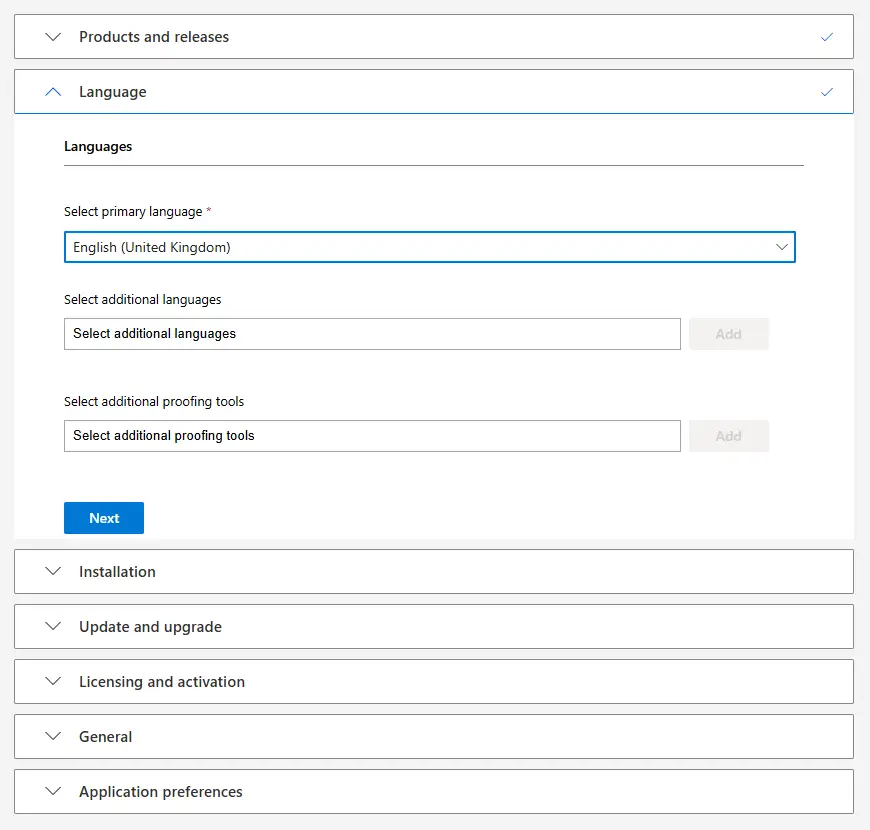
Στη συνέχεια, στην ενότητα Γλώσσα επιλέξτε την κύρια γλώσσα για το λογισμικό. Μπορείτε επίσης να επιλέξετε πρόσθετες γλώσσες τώρα, ή να τις κατεβάσετε αργότερα μετά την εγκατάσταση.
Σε αυτό το σημείο έχετε ολοκληρώσει τα υποχρεωτικά βήματα – υπάρχουν πολλές περισσότερες επιλογές προσαρμογής διαθέσιμες, αλλά μπορείτε να τις παραλείψετε, καθώς μπορούν να προσαρμοστούν μετά την εγκατάσταση, αν χρειαστεί. Κάντε κλικ στο Εξαγωγή στην επάνω δεξιά γωνία της οθόνης για να συνεχίσετε.
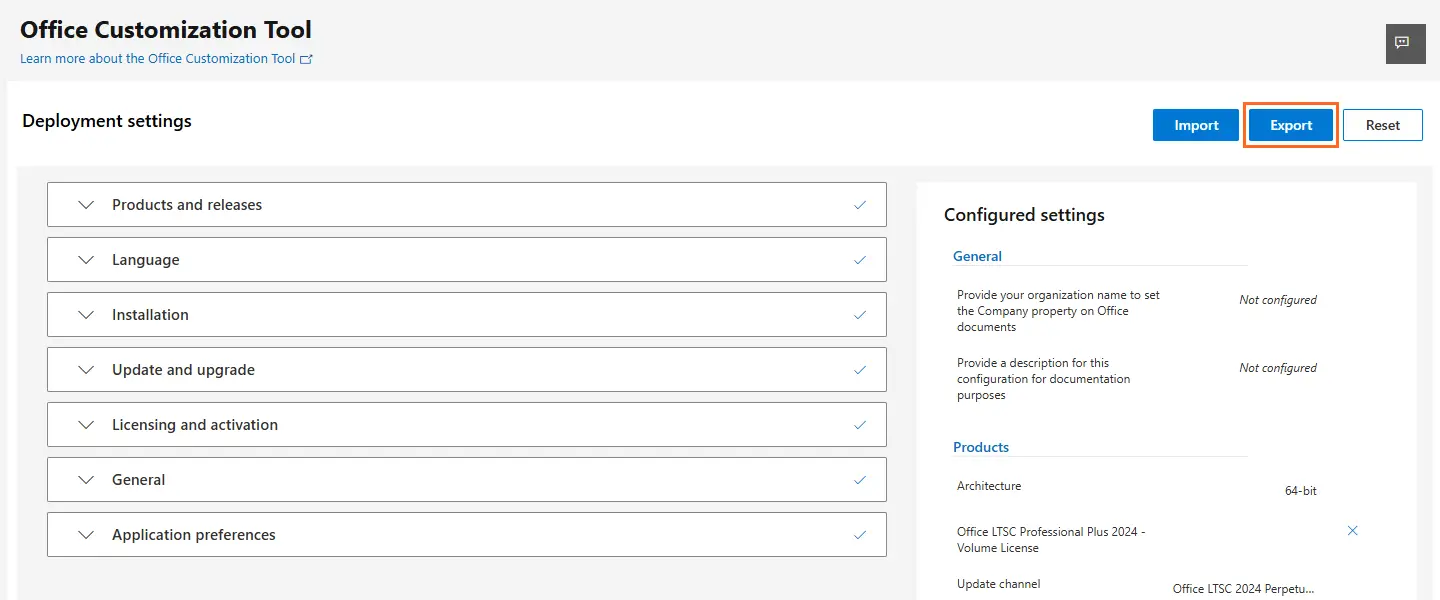
Σημείωση: για μεγαλύτερες αναπτύξεις το αρχείο διαμόρφωσης μπορεί να προρυθμιστεί με ένα συγκεκριμένο MAK στο βήμα Αδειοδότηση και ενεργοποίηση. Πάντα να βεβαιώνεστε ότι ο αριθμός των ενεργοποιήσεων MAK δεν υπερβαίνει τον αριθμό των αγορασμένων αδειών.
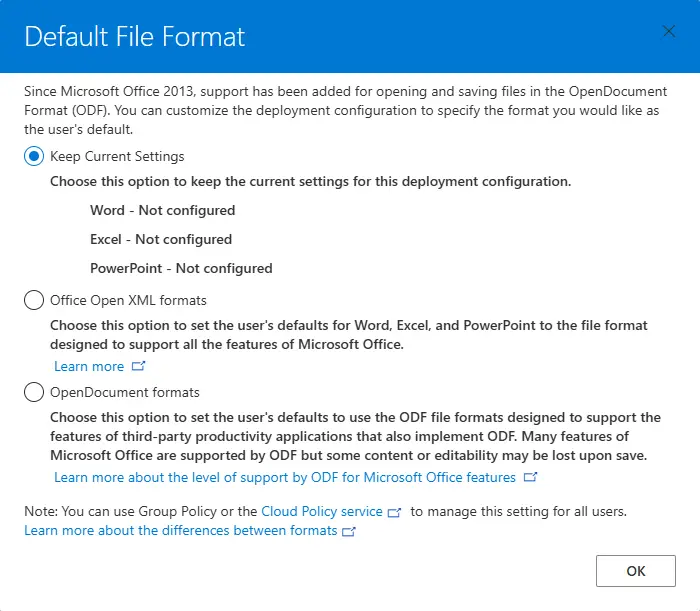
Θα εμφανιστεί ένα νέο παράθυρο στο οποίο μπορείτε να επιλέξετε την προεπιλεγμένη μορφή αρχείου για τις εφαρμογές του Office. Αν δεν είστε σίγουροι τι να επιλέξετε, διαλέξτε Διατήρηση τρεχουσών ρυθμίσεων.
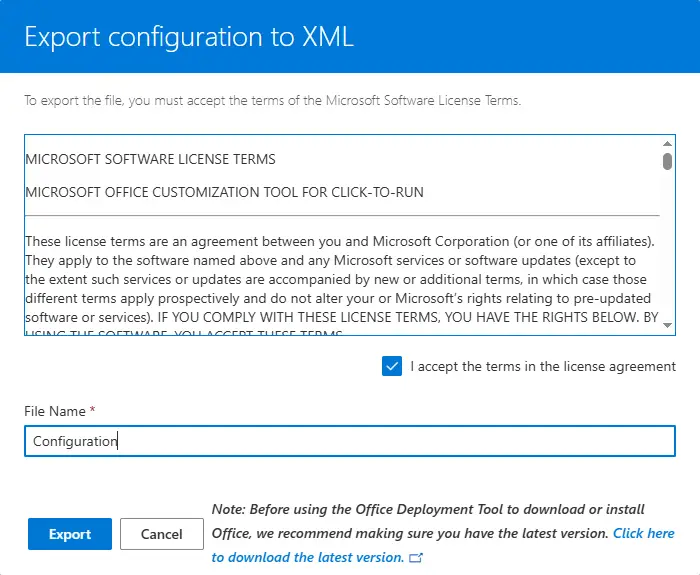
Το επόμενο αναδυόμενο παράθυρο απαιτεί να αποδεχτείτε τους όρους της άδειας χρήσης. Μπορείτε επίσης να μετονομάσετε το αρχείο διαμόρφωσης ώστε να ταιριάζει με το όνομα του προϊόντος. Μόλις κάνετε κλικ στο Εξαγωγή, το αρχείο xml διαμόρφωσης θα κατέβει.
III. Λήψη της διαμόρφωσης
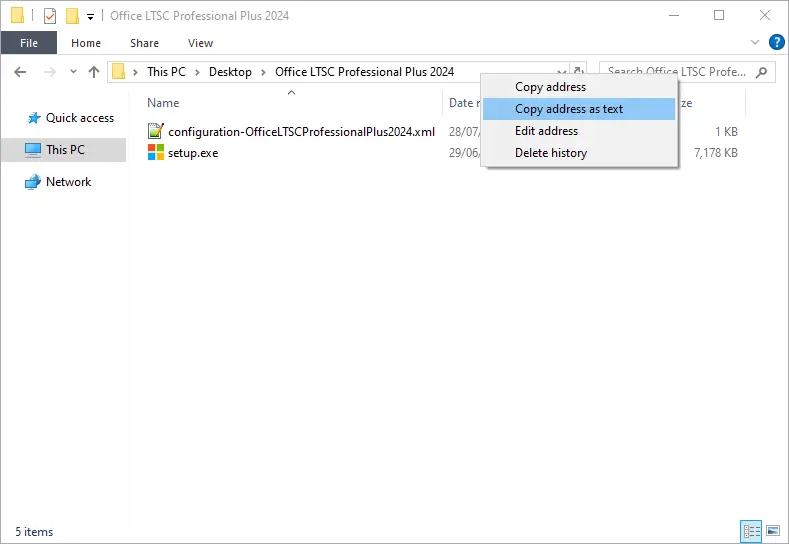
Μετακινήστε το αρχείο xml διαμόρφωσης στον ίδιο φάκελο με το αρχείο setup.exe (αν δεν κατέβηκε απευθείας εκεί), στη συνέχεια κάντε δεξί κλικ στο όνομα του φακέλου στη γραμμή διευθύνσεων του Windows Explorer και επιλέξτε Αντιγραφή διεύθυνσης ως κειμένου.
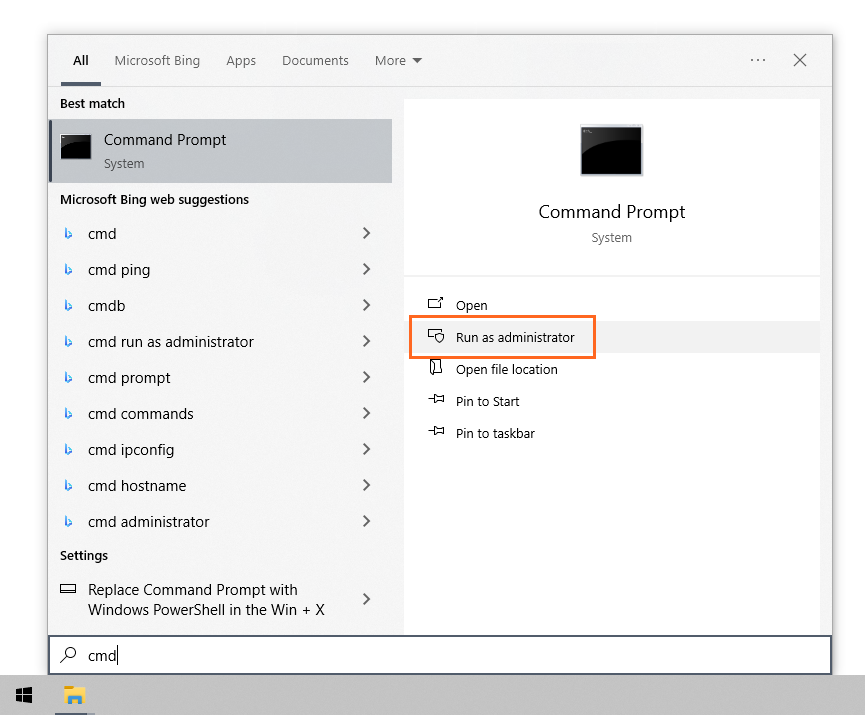
Κάντε κλικ στο μενού Έναρξη των Windows, πληκτρολογήστε «cmd» και μόλις εμφανιστεί η Γραμμή Εντολών στα αποτελέσματα, κάντε κλικ στο «Εκτέλεση ως διαχειριστής».
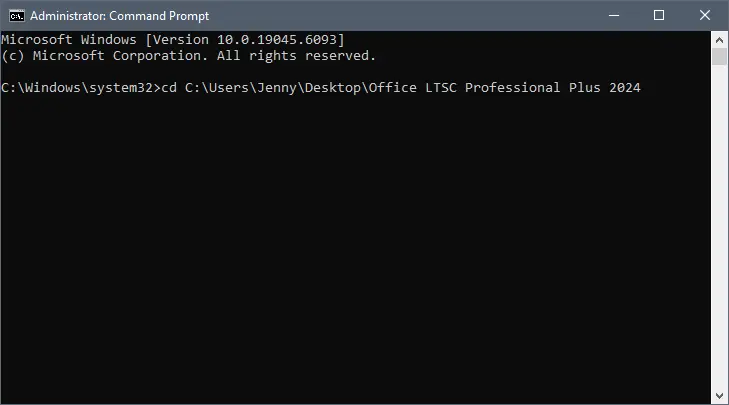
Αλλάξτε τον κατάλογο από System32 στον φάκελο όπου βρίσκεται το αρχείο διαμόρφωσης – για να το κάνετε αυτό, πληκτρολογήστε:
cd [διεύθυνση του φακέλου που περιέχει το αρχείο διαμόρφωσης]Το κείμενο μέσα στις αγκύλες πρέπει να αντικατασταθεί από τη διεύθυνση του φακέλου που αντιγράψατε νωρίτερα (στο βήμα 1). Πατήστε Enter και το αποτέλεσμα θα πρέπει να είναι κάπως έτσι:
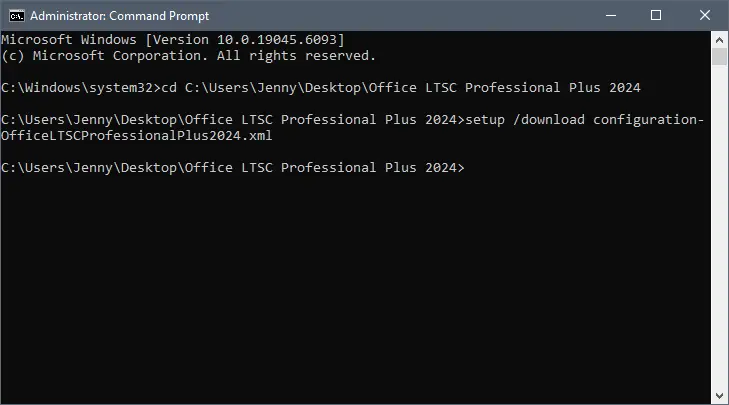
Στη συνέχεια, πληκτρολογήστε:
setup /download [όνομα_αρχείου_διαμόρφωσης].xmlΤο κείμενο μέσα στις αγκύλες πρέπει να αντικατασταθεί από το όνομα που επιλέξατε για το αρχείο xml σας. Πατήστε Enter και το αποτέλεσμα θα πρέπει να είναι κάπως έτσι:
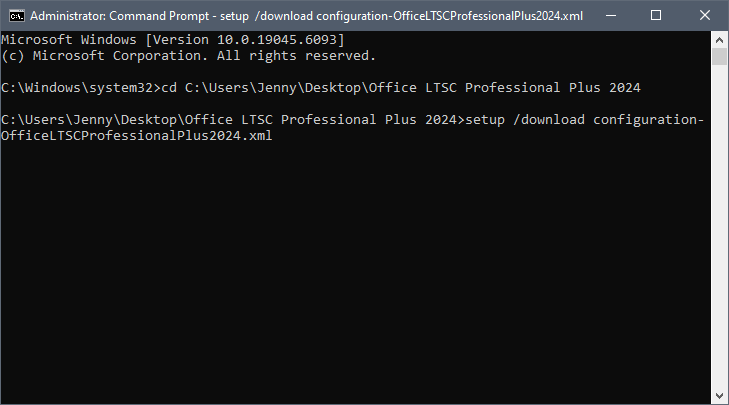
Η λήψη έχει ξεκινήσει τώρα. Αυτή η διαδικασία μπορεί να διαρκέσει λίγο, ανάλογα με τη σύνδεσή σας στο διαδίκτυο.
Μην κλείσετε το παράθυρο της Γραμμής Εντολών, διαφορετικά θα διακοπεί η λήψη!
Η λήψη ολοκληρώνεται όταν εμφανιστεί μια νέα γραμμή εντολών με τον κατάλογο του φακέλου, όπως φαίνεται παρακάτω:
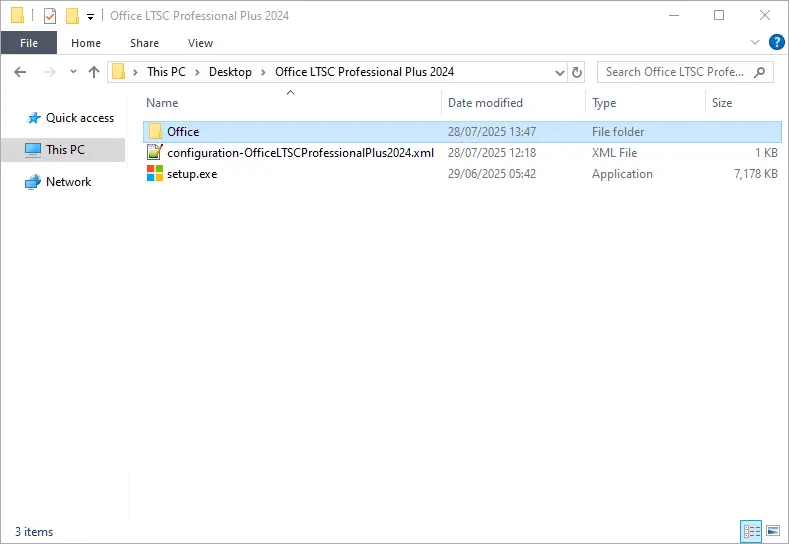
Επιπλέον, ένας νέος φάκελος με το όνομα «Office» έχει εμφανιστεί στον φάκελο με το αρχείο xml και το αρχείο setup.exe.
IV. Έναρξη της εγκατάστασης
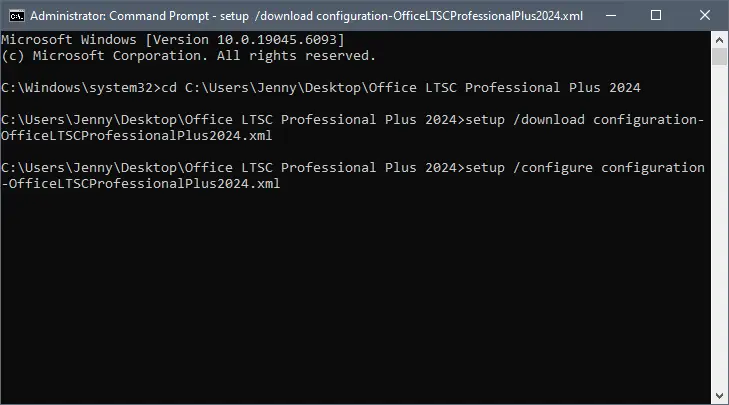
Στη Γραμμή Εντολών, η οποία θα πρέπει να είναι ακόμα ανοιχτή από το προηγούμενο βήμα, πληκτρολογήστε:
setup /configure [όνομα_αρχείου_διαμόρφωσης].xmlΤο κείμενο μέσα στις αγκύλες πρέπει να αντικατασταθεί ξανά από το όνομα που επιλέξατε για το αρχείο xml σας. Πατήστε Enter και το αποτέλεσμα θα πρέπει να είναι κάπως έτσι:
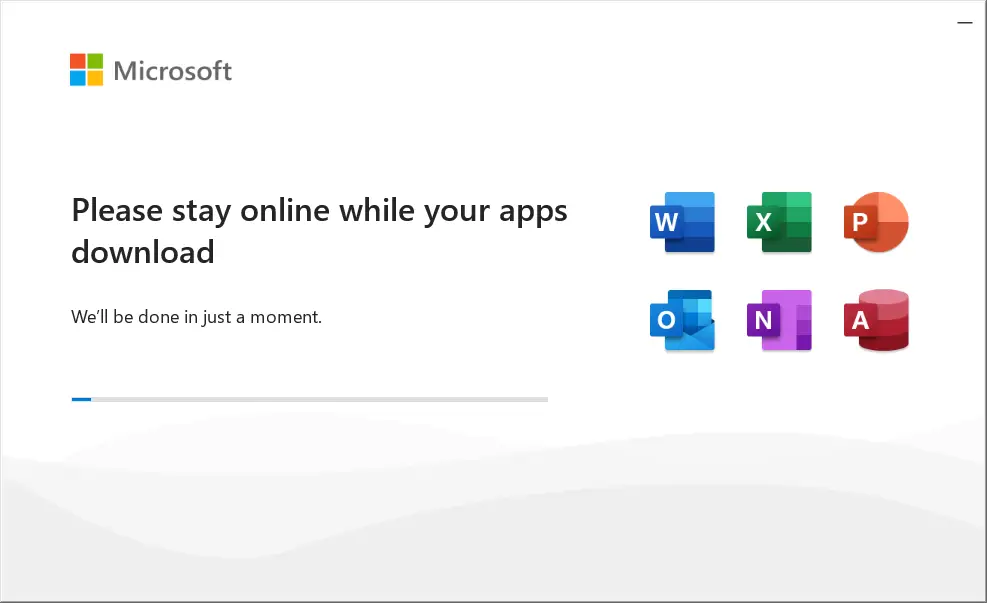
Η εγκατάσταση θα ξεκινήσει σχεδόν αμέσως:
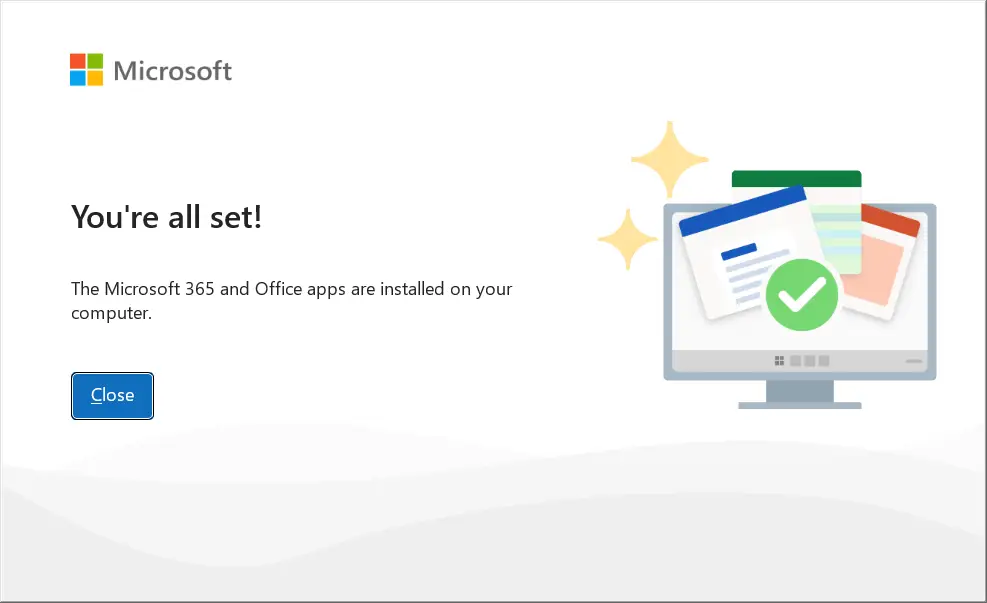
Κάντε κλικ στο Κλείσιμο όταν ολοκληρωθεί η εγκατάσταση και προχωρήστε στο επόμενο βήμα – την ενεργοποίηση του προϊόντος.
V. Ενεργοποίηση του λογισμικού
Μόλις ολοκληρωθεί η εγκατάσταση του Office 2024, πρέπει να ενεργοποιήσετε το προϊόν σας για να ολοκληρώσετε τη διαδικασία.
Εκτελέστε οποιαδήποτε εφαρμογή του Office 2024, για παράδειγμα το Word.
Στην αρχική οθόνη, μεταβείτε στο μενού Λογαριασμός στην κάτω αριστερή γωνία.
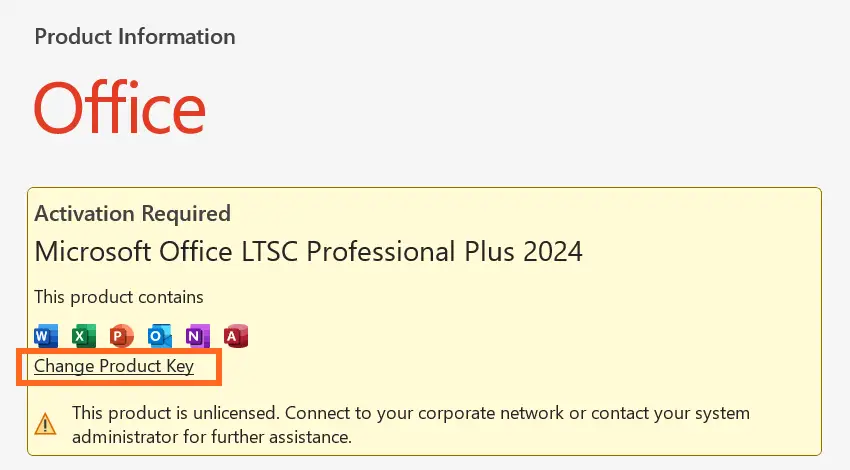
Κάντε κλικ στο Αλλαγή Κλειδιού Προϊόντος στο κίτρινο πεδίο (που βρίσκεται ακριβώς κάτω από τα εικονίδια της εφαρμογής).
Εισάγετε το κλειδί προϊόντος σας στο αναδυόμενο παράθυρο και λίγο αργότερα θα εμφανιστεί το κουμπί Ενεργοποίηση Office – κάντε κλικ σε αυτό και το προϊόν σας θα ενεργοποιηθεί και θα είναι έτοιμο για χρήση.