Τι είναι το VAMT και πώς να το ρυθμίσετε;
Επισκόπηση του Volume Activation Management Tool (VAMT) – ενός δωρεάν εργαλείου της Microsoft για την αυτοματοποίηση και διαχείριση ενεργοποιήσεων όγκου.
Το Volume Activation Management Tool (VAMT) είναι μια δωρεάν λύση διαχείρισης ενεργοποιήσεων από τη Microsoft. Επιτρέπει στους διαχειριστές δικτύων και τους επαγγελματίες πληροφορικής να αυτοματοποιούν και να διαχειρίζονται την ενεργοποίηση προϊόντων της Microsoft, συμπεριλαμβανομένων των Windows, του Microsoft Office και άλλων.
Με το VAMT, οι ειδικοί πληροφορικής μπορούν να χειριστούν την ενεργοποίηση όγκου χρησιμοποιώντας Κλειδιά Πολλαπλής Ενεργοποίησης (MAKs), Υπηρεσία Διαχείρισης Κλειδιών των Windows (KMS), ή μεθόδους ενεργοποίησης βασισμένες στο Active Directory.
Εάν η εταιρεία σας σχεδιάζει να αναπτύξει και να ενεργοποιήσει πολλούς υπολογιστές με Windows 11, συνιστούμε να χρησιμοποιήσετε το VAMT για να βελτιστοποιήσετε και να επιταχύνετε τη διαδικασία. Παρακάτω θα βρείτε συνδέσμους για τις πιο σημαντικές πτυχές του εργαλείου, μαζί με οδηγίες βήμα προς βήμα για την ανάπτυξη στο δίκτυο της εταιρείας σας.
Εισαγωγή στο VAMT
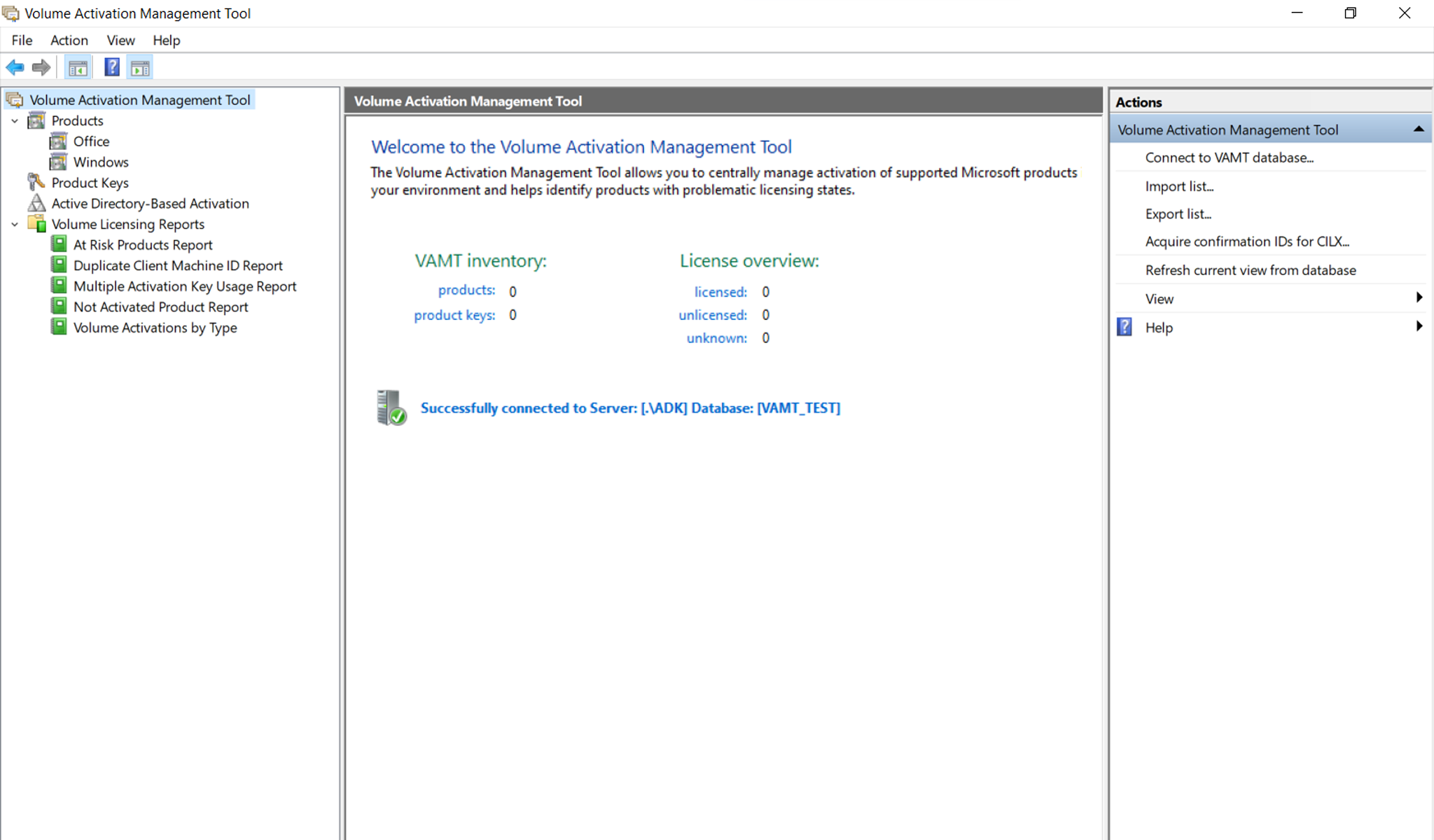
Στον παρακάτω σύνδεσμο μπορείτε να βρείτε μια επισκόπηση των βασικών χαρακτηριστικών και λειτουργιών του VAMT. Στην αριστερή στήλη της ίδιας σελίδας, θα βρείτε επίσης μια πλήρη λίστα εργαλείων και διαδικασιών που είναι διαθέσιμες με το VAMT.
Εισαγωγή στο VAMT | Microsoft Learn
Βήματα ρύθμισης παραμέτρων VAMT
1. Εγκατάσταση VAMT
Το VAMT περιλαμβάνεται ως μέρος του Windows Assessment and Deployment Kit (ADK) για Windows. Μπορεί να αναπτυχθεί είτε σε Windows Server είτε σε λειτουργικό σύστημα πελάτη Windows.
Εγκατάσταση VAMT | Microsoft Learn
2. Ρύθμιση υπολογιστών-πελατών
Για να διασφαλιστεί η σωστή λειτουργία του Volume Activation Management Tool, πρέπει να εφαρμοστούν αλλαγές διαμόρφωσης σε όλους τους υπολογιστές-πελάτες. Βεβαιωθείτε ότι έχουν προστεθεί οι απαιτούμενες εξαιρέσεις τείχους προστασίας.
Ρύθμιση υπολογιστών-πελατών | Microsoft Learn
3. Προσθήκη υπολογιστών
Μόλις το περιβάλλον έχει ρυθμιστεί σωστά, μπορείτε να αρχίσετε να προσθέτετε υπολογιστές-πελάτες που θα ενεργοποιηθούν μέσω VAMT. Χρησιμοποιήστε τη λειτουργία Ανακάλυψη προϊόντων για να το κάνετε αυτό.
Προσθήκη υπολογιστών | Microsoft Learn
4. Προσθήκη κλειδιού προϊόντος
Στη συνέχεια, προσθέστε ένα κλειδί προϊόντος για το λογισμικό που θέλετε να ενεργοποιήσετε (π.χ. Windows 11 Pro). Αυτό το κλειδί (και η ενεργοποίησή του) θα διανεμηθεί στη συνέχεια στις επιλεγμένες συσκευές.
Προσθήκη και αφαίρεση κλειδιού προϊόντος | Microsoft Learn
5. Εκτέλεση online ενεργοποίησης
Τέλος, ξεκινήστε τη διαδικασία ενεργοποίησης ακολουθώντας τις οδηγίες στον παρακάτω οδηγό.