Πώς να εγκαταστήσετε ή να μετακινήσετε RDS CALs με την πλατφόρμα αυτοεξυπηρέτησης ενεργοποίησης απομακρυσμένης επιφάνειας εργασίας της Microsoft
Οδηγός βήμα προς βήμα για τη διαχείριση RDS CALs μέσω της πλατφόρμας αυτοεξυπηρέτησης ενεργοποίησης απομακρυσμένης επιφάνειας εργασίας της Microsoft.
Οι Υπηρεσίες Απομακρυσμένης Επιφάνειας Εργασίας χρησιμοποιούν ένα σύστημα αδειοδότησης που επιτρέπει στους πελάτες της Microsoft να αποκτούν και να διαχειρίζονται Άδειες Πρόσβασης Πελάτη RDS (RDS CALs) για χρήστες ή συσκευές που συνδέονται σε έναν Κεντρικό Υπολογιστή Συνεδριών RD. Κάθε χρήστης ή συσκευή που συνδέεται σε περιβάλλον RDS βασισμένο σε Windows Server χρειάζεται την κατάλληλη RDS CAL.
Πριν ξεκινήσετε
Προετοιμάστε το αναγνωριστικό διακομιστή αδειών.
Προετοιμάστε τον Κεντρικό Υπολογιστή RD διαμορφωμένο ανά Χρήστη ή ανά Συσκευή. Για αναφορά: Τομέας έναντι ομάδας εργασίας: ποιες RDS CALs χρειάζεστε;
Έχετε στη διάθεσή σας τις πληροφορίες αδειοδότησης, όπως τον αριθμό συμφωνίας ή εγγραφής, ανάλογα με το πρόγραμμα αγοράς. Παράδειγμα του πώς μπορεί να φαίνεται:

Επιλέξτε τι θέλετε να κάνετε:
Πρώτη ενεργοποίηση των αδειών RDS
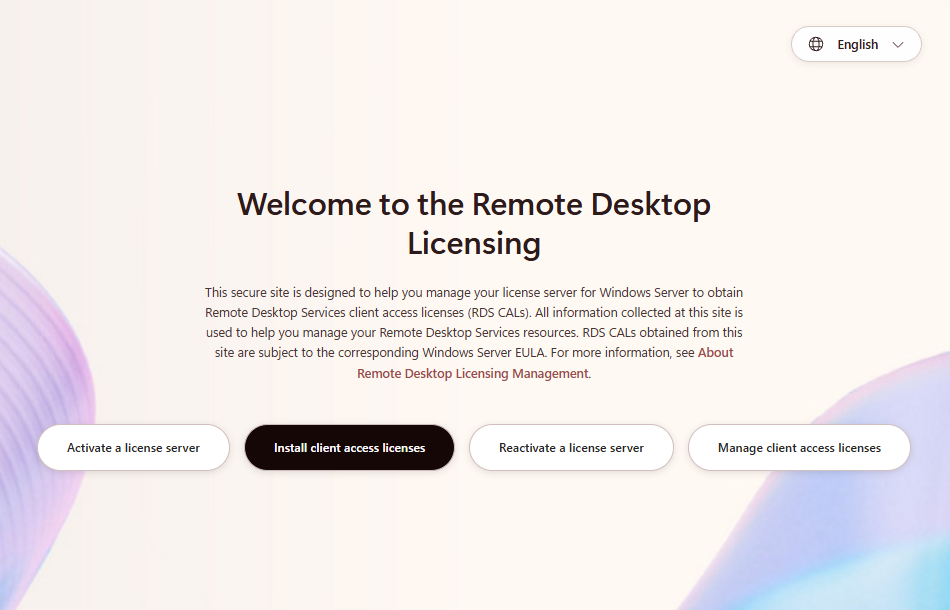
Μεταβείτε στη διεύθυνση https://activate.microsoft.com/.
Επιλέξτε Εγκατάσταση αδειών πρόσβασης πελάτη.
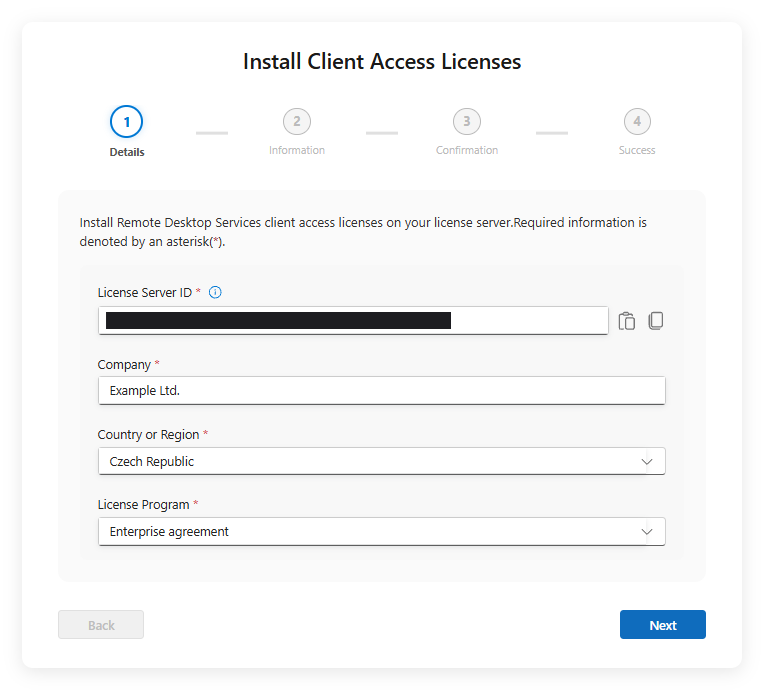
Συμπληρώστε τα πεδία με:
Αναγνωριστικό διακομιστή αδειών;
Όνομα εταιρείας;
Χώρα;
Πρόγραμμα αδειοδότησης.
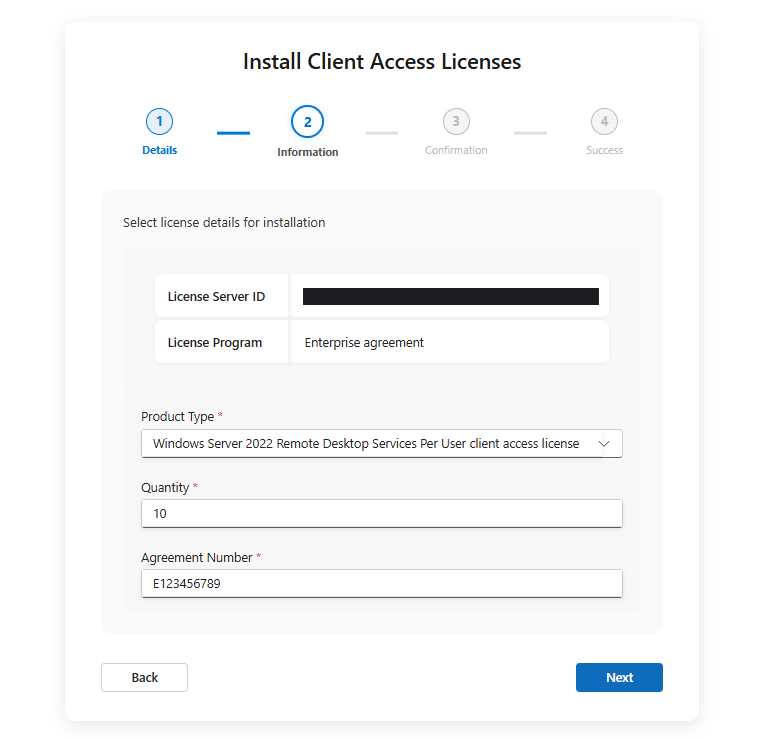
Στη συνέχεια, επιλέξτε τον τύπο του προϊόντος σας με βάση την τρέχουσα έκδοση του Windows Server και τη διαμόρφωση του κεντρικού υπολογιστή RD.
Εισαγάγετε την ποσότητα των αδειών που θέλετε να ενεργοποιήσετε· δεν πρέπει να υπερβαίνει την ποσότητα που αγοράσατε.
Εισαγάγετε τον αριθμό συμφωνίας.
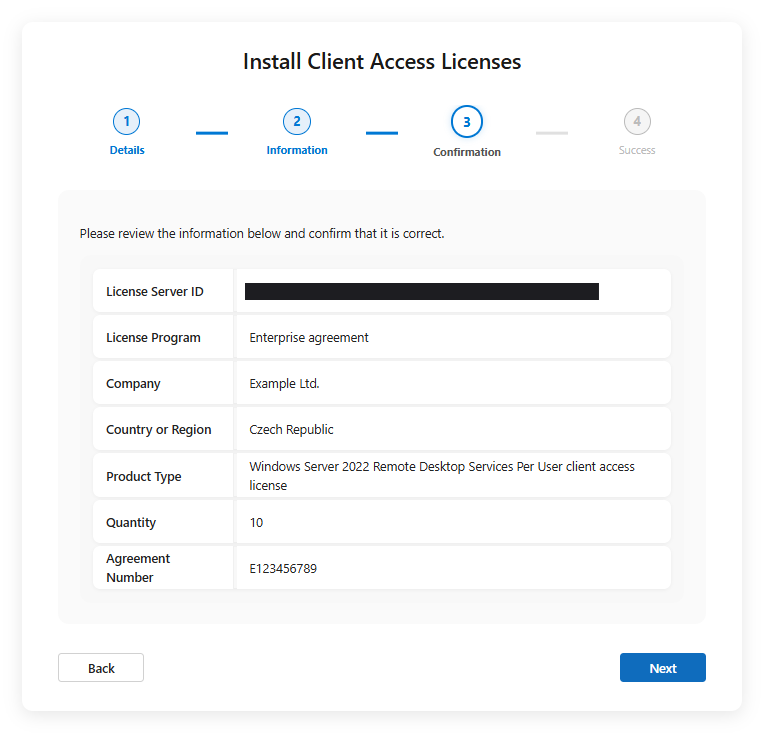
Η επόμενη σελίδα θα είναι μια σύνοψη των εισόδων από τα προηγούμενα βήματα – αφού βεβαιωθείτε ότι είναι σωστή, κάντε κλικ στο "Επόμενο".
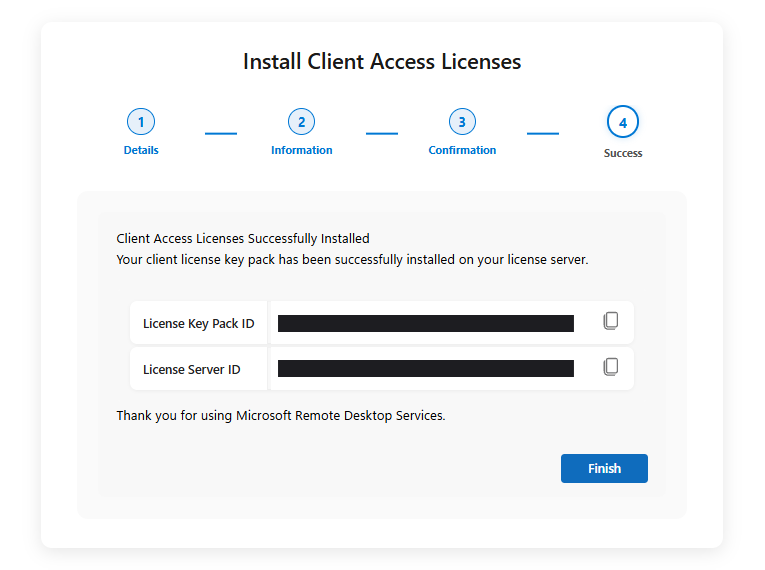
Το πακέτο κλειδιού άδειας δημιουργήθηκε – αυτό είναι το RDS CAL σας. Αντιγράψτε τα δύο πεδία (Αναγνωριστικό Πακέτου Κλειδιού Άδειας και Αναγνωριστικό Διακομιστή Άδειας) σε ένα αρχείο κειμένου και κάντε κλικ στο "Τέλος". Στη συνέχεια μπορείτε να συνεχίσετε με την εγκατάσταση των RDS CALs στον διακομιστή.
Χρειάζεστε οδηγίες για το πώς να εγκαταστήσετε τα RDS CALs στον διακομιστή; Βρείτε τις εδώ:
Πώς να εγκαταστήσετε RDS CALs (βίντεο)
Μετακίνηση αδειών σε νέο διακομιστή
Μεταβείτε στη διεύθυνση https://activate.microsoft.com/.
Επιλέξτε Διαχείριση αδειών πρόσβασης πελάτη.
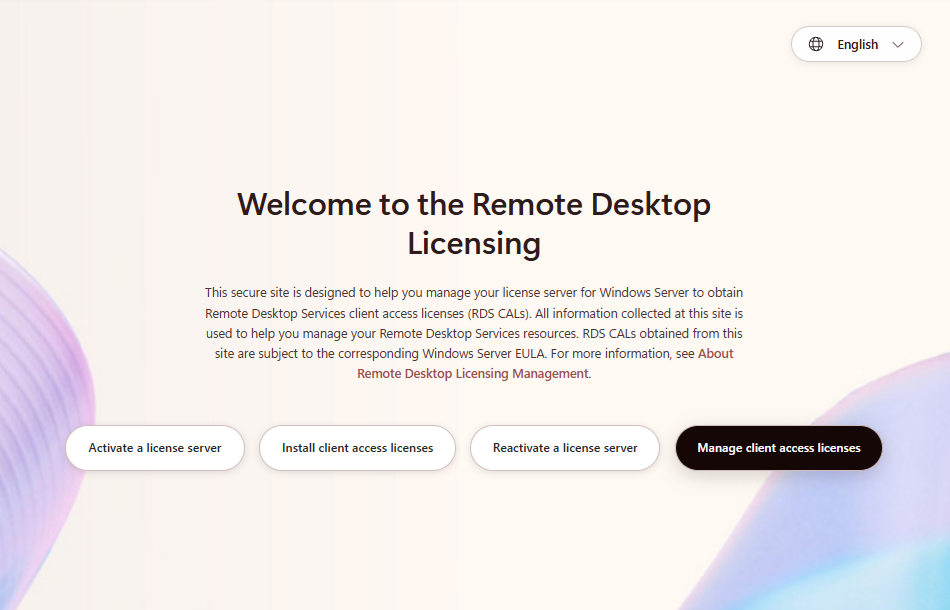
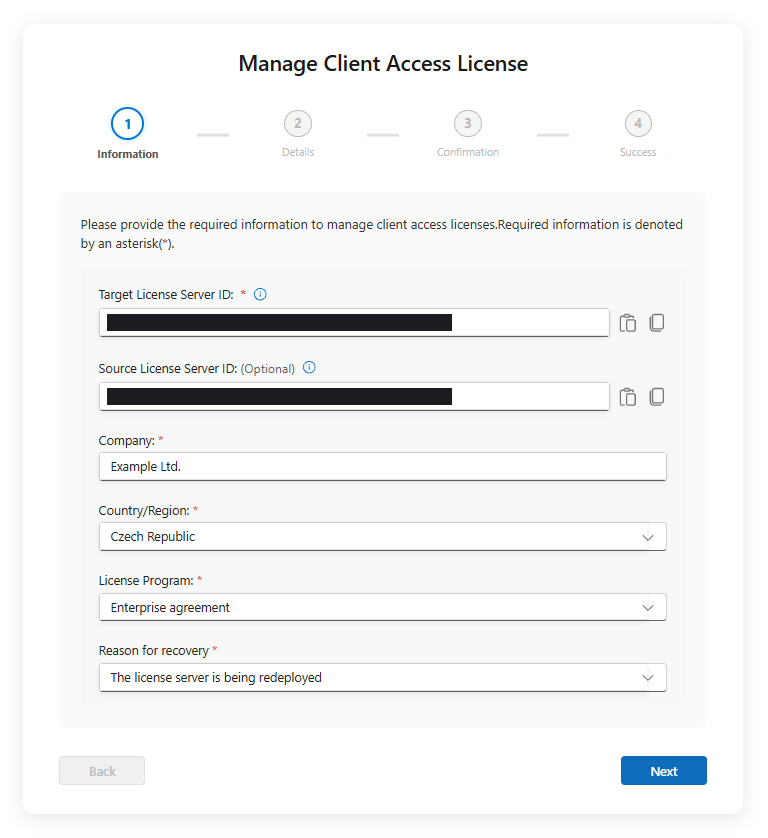
Συμπληρώστε τα πεδία με:
Αναγνωριστικό διακομιστή αδειών στόχου – αυτός είναι ο διακομιστής στον οποίο θέλετε να μετακινήσετε τις άδειες;
Όνομα εταιρείας;
Χώρα;
Πρόγραμμα αδειοδότησης;
Λόγος μετακίνησης των αδειών.
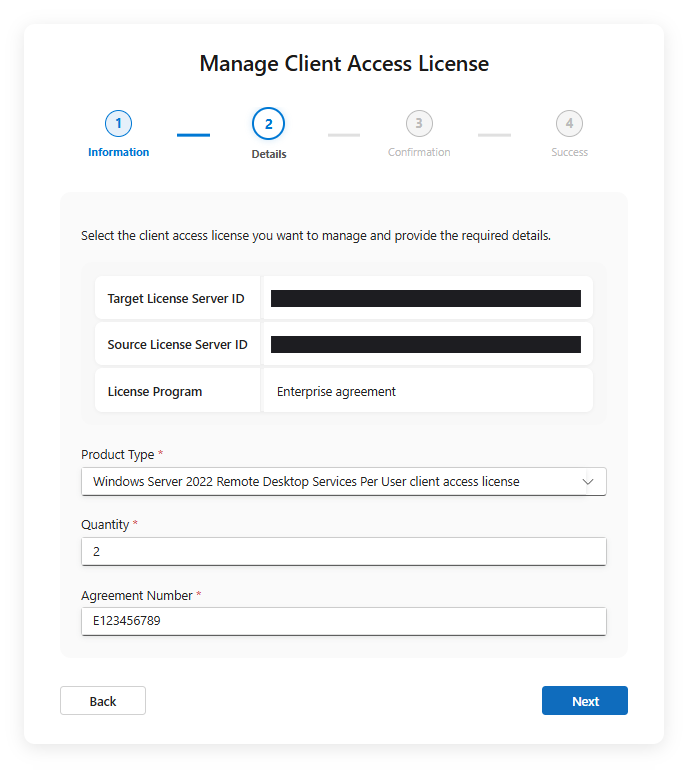
Επιλέξτε τον τύπο άδειας RDS, με βάση την τρέχουσα έκδοση του Windows Server και τη διαμόρφωση του κεντρικού υπολογιστή RD του διακομιστή στόχου.
Εισαγάγετε την ποσότητα των αδειών που θέλετε να μετακινήσετε.
Εισαγάγετε τον αριθμό συμφωνίας.
Η επόμενη σελίδα θα είναι μια σύνοψη των εισόδων από τα προηγούμενα βήματα – αφού βεβαιωθείτε ότι είναι σωστή, κάντε κλικ στο "Επόμενο".
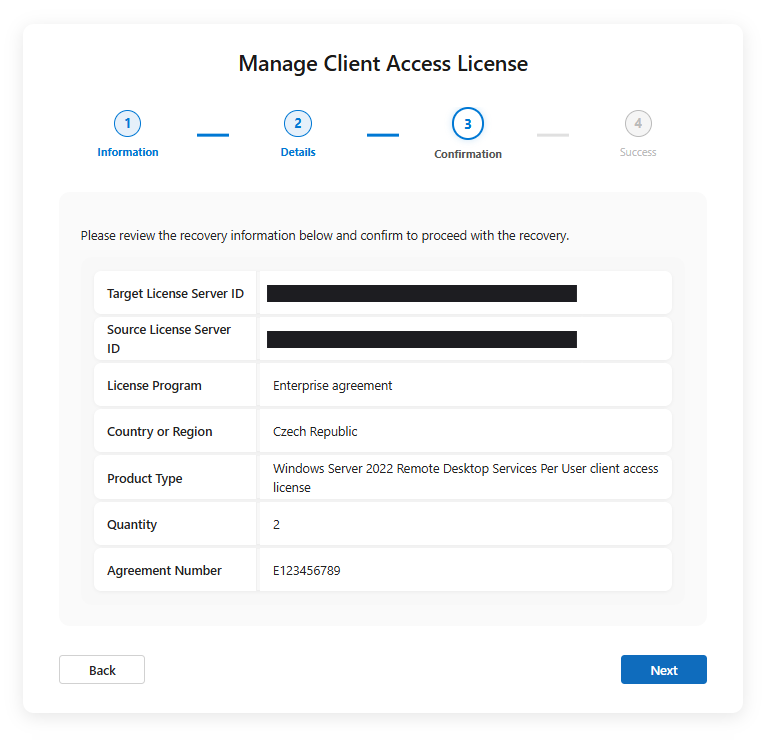
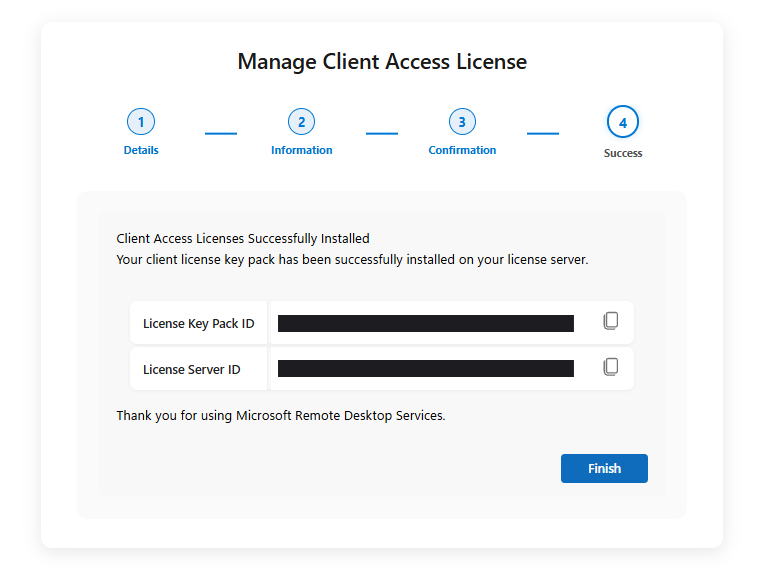
Το πακέτο κλειδιού άδειας δημιουργήθηκε – αυτό είναι το RDS CAL σας. Αντιγράψτε τα δύο πεδία (Αναγνωριστικό Πακέτου Κλειδιού Άδειας και Αναγνωριστικό Διακομιστή Άδειας) σε ένα αρχείο κειμένου και κάντε κλικ στο "Τέλος". Στη συνέχεια μπορείτε να συνεχίσετε με την εγκατάσταση των RDS CALs στον διακομιστή.
Χρειάζεστε οδηγίες για το πώς να εγκαταστήσετε τα RDS CALs στον διακομιστή; Βρείτε τις εδώ:
Πώς να εγκαταστήσετε RDS CALs (βίντεο)