Πώς να ενεργοποιήσετε το Office εκτός σύνδεσης (μέσω της Πύλης Ενεργοποίησης Προϊόντων της Microsoft)
Οδηγός βήμα προς βήμα για την ενεργοποίηση προϊόντων Office μέσω της Πύλης Ενεργοποίησης Προϊόντων της Microsoft.
ΣΗΜΑΝΤΙΚΟ: Απαιτείται λογαριασμός Microsoft για τη χρήση της υπηρεσίας. Τα παρακάτω βήματα δεν θα εκχωρήσουν κανένα προϊόν ή υπηρεσία στον λογαριασμό Microsoft ή/και στο Κέντρο Διαχείρισης.
Πριν προχωρήσετε στην ενεργοποίηση, βεβαιωθείτε ότι:
το κλειδί προϊόντος σας είναι έγκυρο για την έκδοση που ενεργοποιείτε·
έχετε δίπλα σας μια άλλη συσκευή με σύνδεση στο διαδίκτυο (π.χ. το τηλέφωνό σας).
Οδηγός βήμα προς βήμα
I. Εισαγωγή του κλειδιού προϊόντος
Ανοίξτε οποιαδήποτε εφαρμογή του Office από τη σουίτα (π.χ., Word ή Excel).
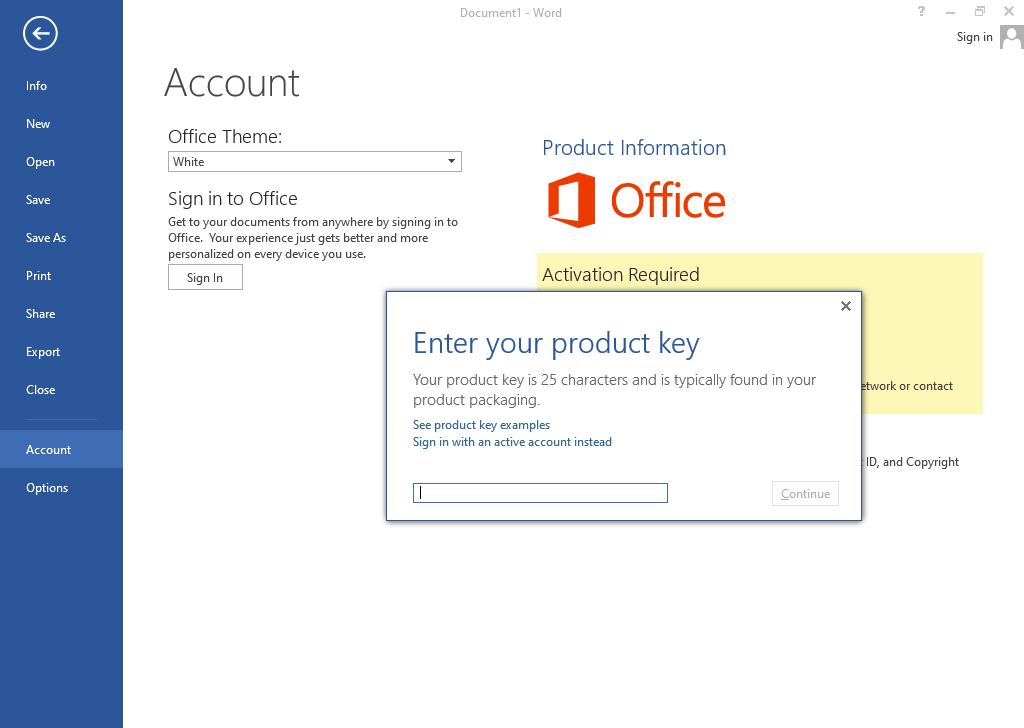
Πηγαίνετε στο μενού Αρχείο → Λογαριασμός και κάντε κλικ στο Αλλαγή Κλειδιού Προϊόντος στο κίτρινο πεδίο (που βρίσκεται ακριβώς κάτω από τα εικονίδια της εφαρμογής).
Εισαγάγετε το κλειδί προϊόντος σας στο αναδυόμενο παράθυρο και λίγο αργότερα το κουμπί «Συνέχεια» θα γίνει ενεργό και θα αναγράφει «Εγκατάσταση» – κάντε κλικ σε αυτό.
II. Λήψη του Αναγνωριστικού Εγκατάστασης
Πρόσβαση στον Οδηγό Ενεργοποίησης:
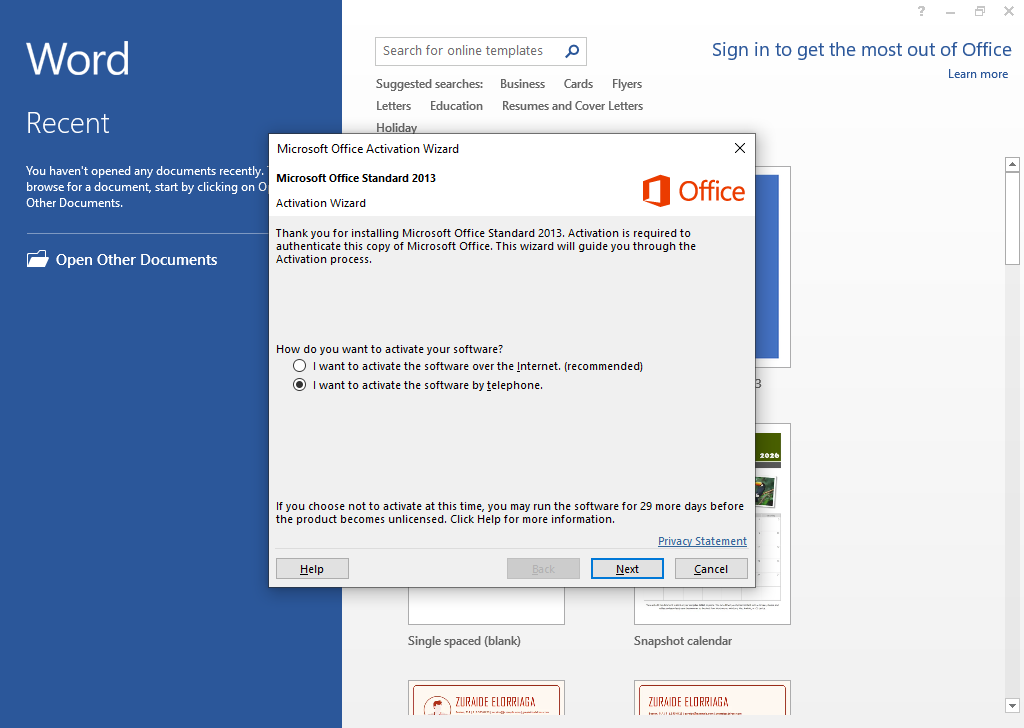
Εάν το λογισμικό σας ζητήσει να ενεργοποιήσετε, επιλέξτε την επιλογή ενεργοποίησης μέσω τηλεφώνου.
Εάν όχι, πηγαίνετε στο Αρχείο → Λογαριασμός → Ενεργοποίηση Προϊόντος και επιλέξτε Ενεργοποίηση μέσω Τηλεφώνου.
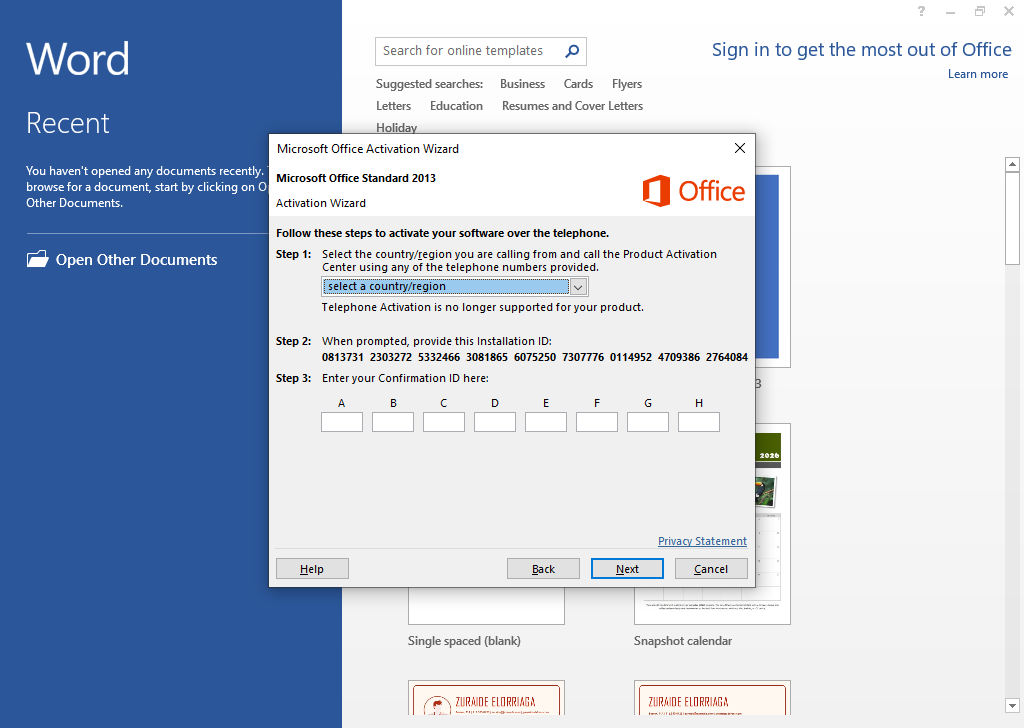
Επιλέξτε τη χώρα/περιοχή σας από το αναπτυσσόμενο μενού.
Ο οδηγός θα εμφανίσει ένα μακρύ αριθμητικό Αναγνωριστικό Εγκατάστασης. Σημειώστε το ή κρατήστε το παράθυρο ανοιχτό.
III. Χρήση της Πύλης Ενεργοποίησης Προϊόντων της Microsoft
Σε άλλη συσκευή με ενεργή σύνδεση στο διαδίκτυο (π.χ. το τηλέφωνό σας), μεταβείτε στην Πύλη Ενεργοποίησης Προϊόντων της Microsoft: https://visualsupport.microsoft.com/.
Συνδεθείτε με τον λογαριασμό Microsoft σας.
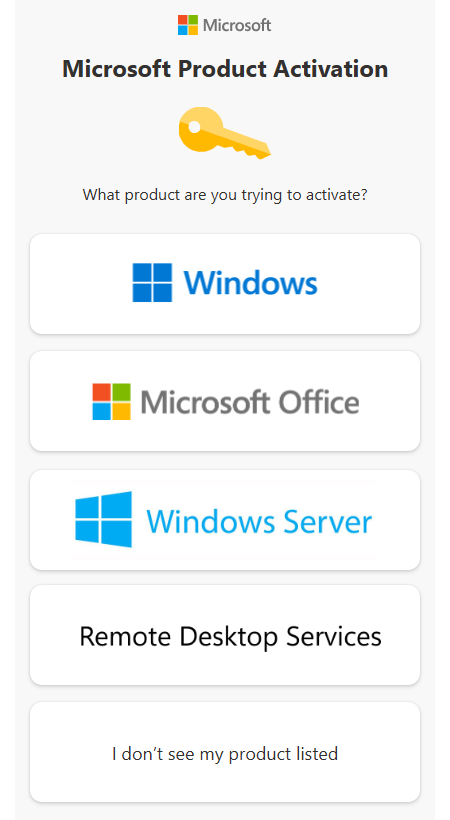
Επιλέξτε Ενεργοποίηση Προϊόντος Microsoft.
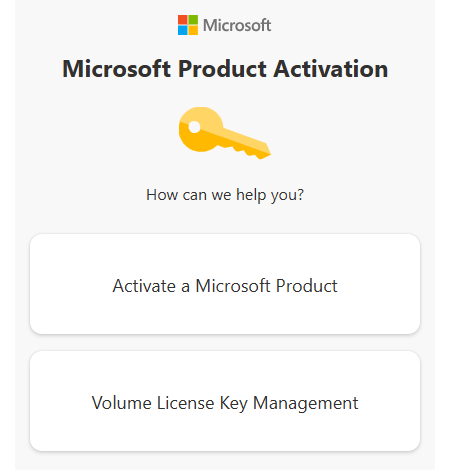
Επιλέξτε Microsoft Office.
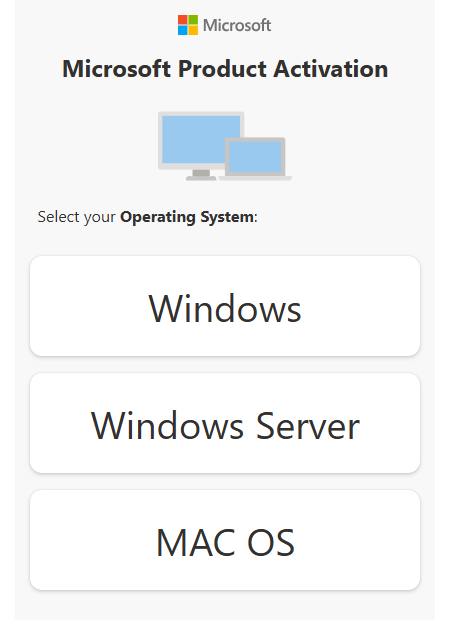
Επιλέξτε το λειτουργικό σας σύστημα.
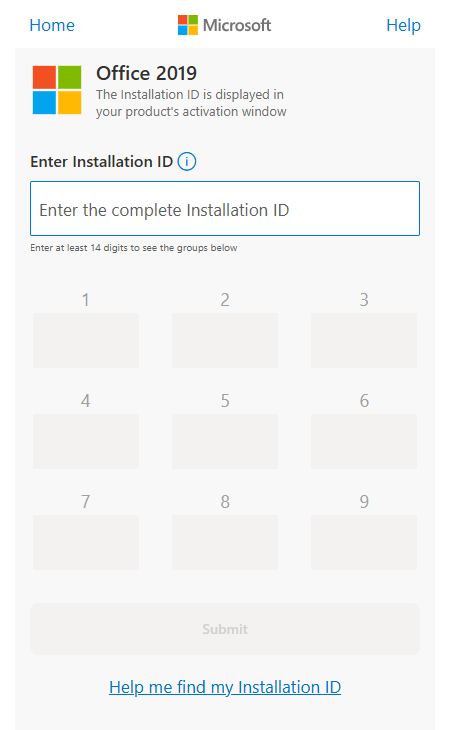
Επιλέξτε την έκδοση του Office σας, π.χ. Office 2019 ή Office 2021.
Εισαγάγετε το Αναγνωριστικό Εγκατάστασης που λάβατε νωρίτερα και κάντε κλικ στο «Υποβολή».
Μετά την επικύρωση, θα λάβετε ένα μακρύ Αναγνωριστικό Επιβεβαίωσης – σημειώστε το προσεκτικά.
IV. Εισαγωγή του Αναγνωριστικού Επιβεβαίωσης
Επιστρέψτε στον Οδηγό Ενεργοποίησης – στην οθόνη όπου αντιγράψατε το Αναγνωριστικό Εγκατάστασης, θα δείτε κενά πεδία για την εισαγωγή του Αναγνωριστικού Επιβεβαίωσης.
Πληκτρολογήστε τους αριθμούς που παρέχονται από την Πύλη Ενεργοποίησης στα αντίστοιχα πεδία.
Κάντε κλικ στο Ενεργοποίηση για να ολοκληρώσετε τη διαδικασία.