Πώς να απεγκαταστήσετε κλειδιά προϊόντος του Office
Οδηγός βήμα προς βήμα για την απεγκατάσταση κλειδιών προϊόντος του Office.
Οδηγός βήμα προς βήμα
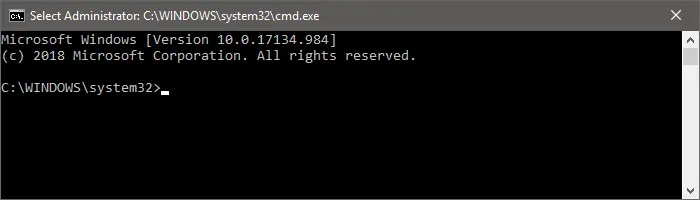
1. Ανοίξτε τη Γραμμή εντολών ως διαχειριστής
2. Μεταβείτε στον κατάλληλο φάκελο
Αλλάξτε τον τρέχοντα φάκελο στον οποίο βρίσκεται το λογισμικό αδειοδότησης του Office. Η εντολή δεν είναι ίδια για όλες τις εκδόσεις του Office – αντιγράψτε αυτήν που ταιριάζει με την αρχιτεκτονική των Windows και του Office:
Office 2010
Για 32-bit Windows + 32-bit Office ή 64-bit Windows + 64-bit Office, χρησιμοποιήστε:
cd C:\Program Files\Microsoft Office\Office14Για 64-bit Windows + 32-bit Office, χρησιμοποιήστε:
cd C:\Program Files (x86)\Microsoft Office\Office14Office 2013
Για 32-bit Windows + 32-bit Office ή 64-bit Windows + 64-bit Office, χρησιμοποιήστε:
cd C:\Program Files\Microsoft Office\Office15Για 64-bit Windows + 32-bit Office, χρησιμοποιήστε:
cd C:\Program Files (x86)\Microsoft Office\Office15Office 2016 / 2019 / 2021 / 2024
Για 32-bit Windows + 32-bit Office ή 64-bit Windows + 64-bit Office, χρησιμοποιήστε:
cd C:\Program Files\Microsoft Office\Office16Για 64-bit Windows + 32-bit Office, χρησιμοποιήστε:
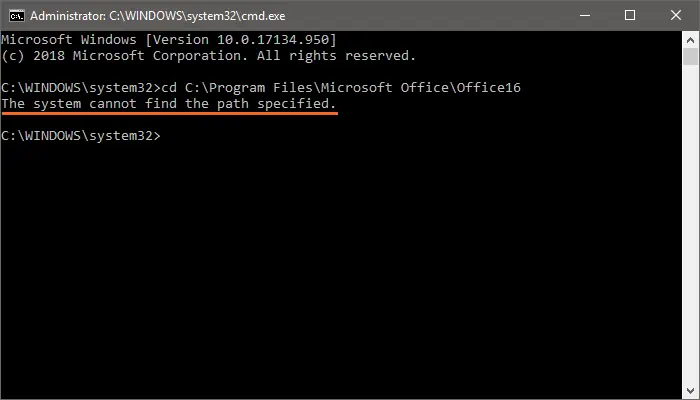
cd C:\Program Files (x86)\Microsoft Office\Office16Συμβουλή: Εάν δεν είστε σίγουροι ποια εντολή πρέπει να χρησιμοποιήσετε, απλώς δοκιμάστε τις μέχρι να σταματήσετε να λαμβάνετε το μήνυμα “Το σύστημα δεν μπορεί να βρει την καθορισμένη διαδρομή.”
Εισαγωγή λανθασμένης εντολής = το σύστημα δεν μπορεί να βρει την καθορισμένη διαδρομή
3. Ελέγξτε την κατάσταση άδειας χρήσης
Πληκτρολογήστε την ακόλουθη εντολή:
cscript ospp.vbs /dstatusΕάν το Office είναι ενεργοποιημένο, το αποτέλεσμα θα είναι παρόμοιο με αυτήν την εικόνα:
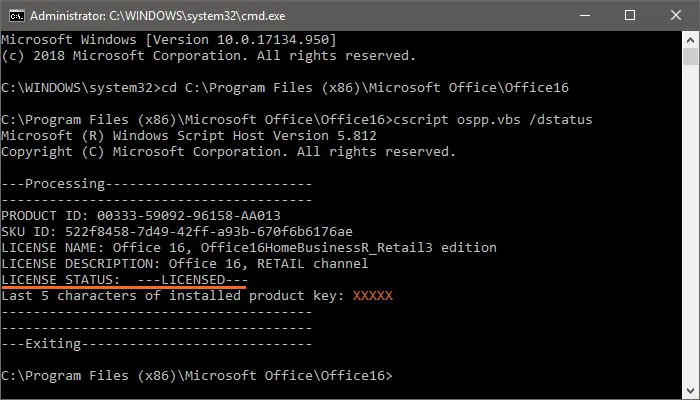
Σημείωση: Σε όλο το άρθρο χρησιμοποιούμε πορτοκαλί X πάνω από τους αρχικούς χαρακτήρες στα παραδείγματα για λόγους ασφαλείας.
Εάν το Office δεν είναι ενεργοποιημένο (σε δοκιμαστική περίοδο), το αποτέλεσμα θα είναι παρόμοιο με αυτήν την εικόνα:
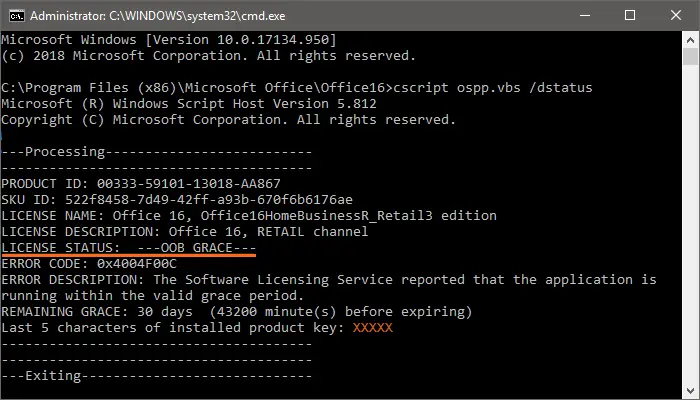
Σε αυτήν την περίπτωση δεν χρειάζεται να κάνετε τίποτα άλλο.
4. Απεγκαταστήστε το κλειδί προϊόντος
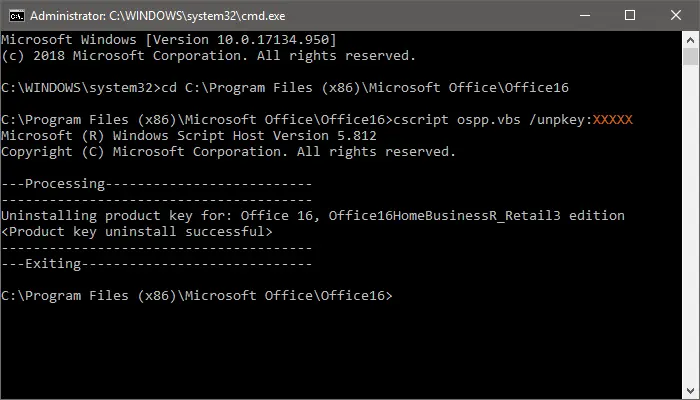
Πληκτρολογήστε την ακόλουθη εντολή:
cscript ospp.vbs /unpkey:XXXXXΣτη θέση του XXXXX πρέπει να εισαγάγετε τους τελευταίους 5 χαρακτήρες του κλειδιού προϊόντος που θέλετε να απεγκαταστήσετε – τους έχετε στο αποτέλεσμα της εντολής κατάστασης στο προηγούμενο βήμα
5. Επαληθεύστε την απεγκατάσταση
Χρησιμοποιήστε ξανά την εντολή κατάστασης για να βεβαιωθείτε ότι η διαδικασία έχει ολοκληρωθεί:
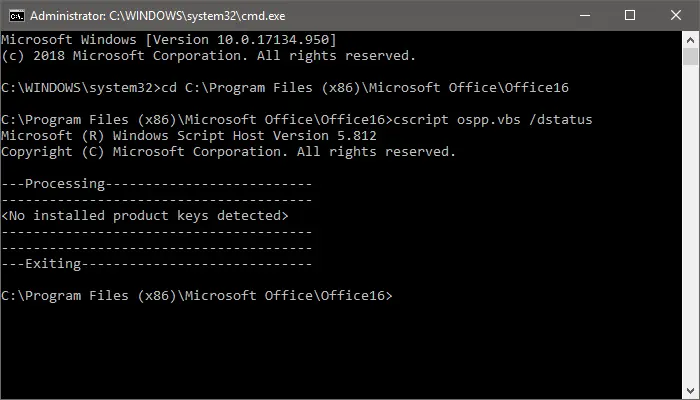
cscript ospp.vbs /dstatusΕάν λάβετε το ακόλουθο αποτέλεσμα, το Office σας είναι πλέον απενεργοποιημένο: