Αναβάθμιση από Windows 10 σε Windows 11
Οδηγός βήμα προς βήμα για την αναβάθμιση των Windows 10 σε Windows 11.
Αυτός ο οδηγός σας δείχνει πώς να αναβαθμίσετε τα Windows 10 σε Windows 11.
Πριν την αναβάθμιση, βεβαιωθείτε ότι ο υπολογιστής σας πληροί τις ελάχιστες απαιτήσεις συστήματος:
επεξεργαστής: 1 GHz, 64-bit, διπύρηνος Intel, AMD, ή Qualcomm (κλικ για λεπτομέρειες)
μνήμη: 4 GB RAM
χώρος στον σκληρό δίσκο: 64 GB
ανάλυση οθόνης: οθόνη 720p (HD), ελάχιστο 9 ίντσες, 8 bits ανά κανάλι χρώματος
γραφικά: επεξεργαστής γραφικών DirectX 12 με πρόγραμμα οδήγησης WDDM 1.0
Trusted Platform Module (TPM) 2.0
Οδηγός βήμα προς βήμα
Επιλογή Ι: μέσω Windows Update
Δημιουργήστε αντίγραφα ασφαλείας των δεδομένων σας.
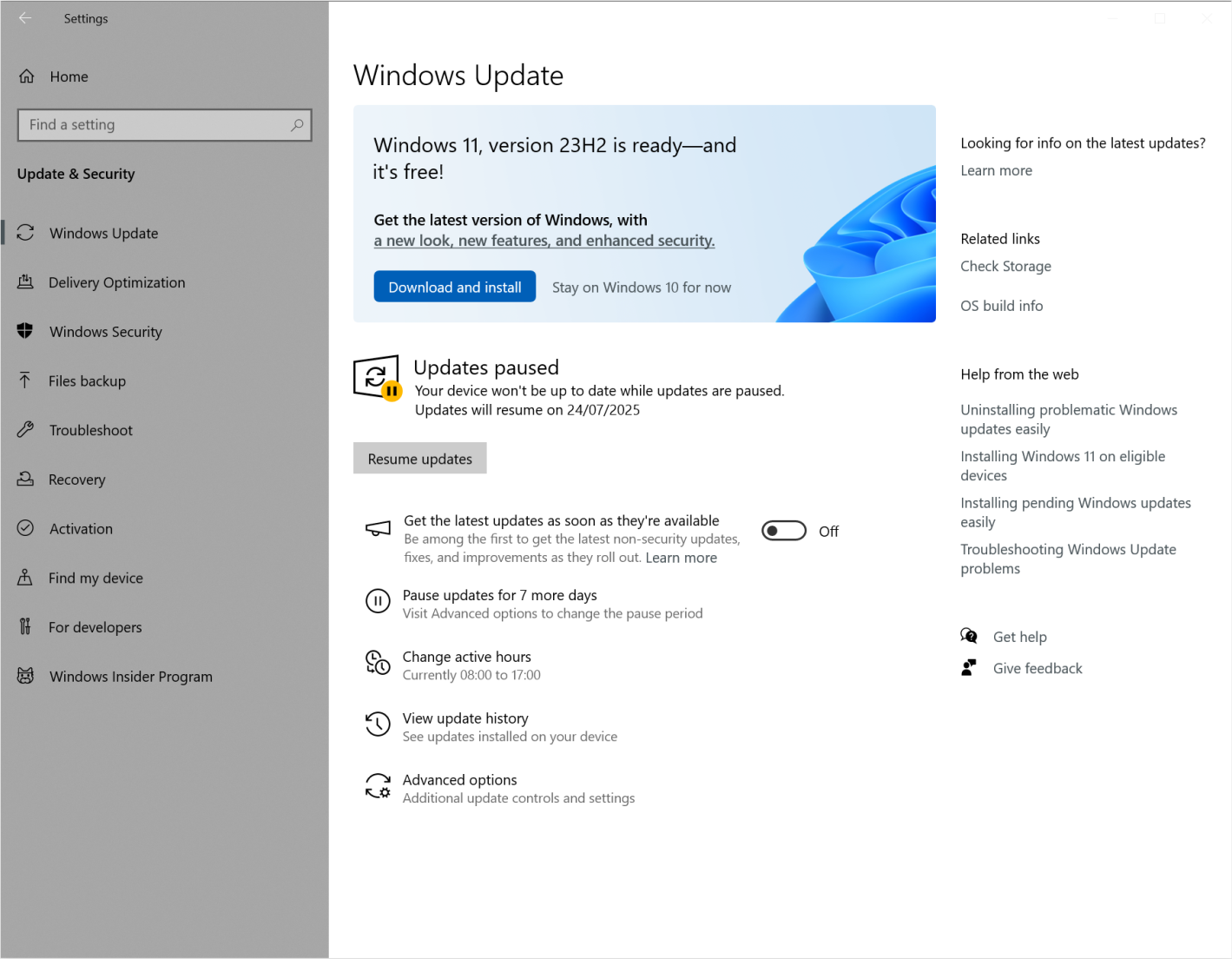
Μεταβείτε στις: Ρυθμίσεις → Ενημέρωση και Ασφάλεια → Windows Update. Η αναβάθμιση μπορεί να ξεκινήσει απευθείας από τα Windows 10 σας κάνοντας κλικ στο Λήψη και εγκατάσταση.
Επιλογή II: μέσω Media Creation Tool
Δημιουργήστε αντίγραφα ασφαλείας των δεδομένων σας.
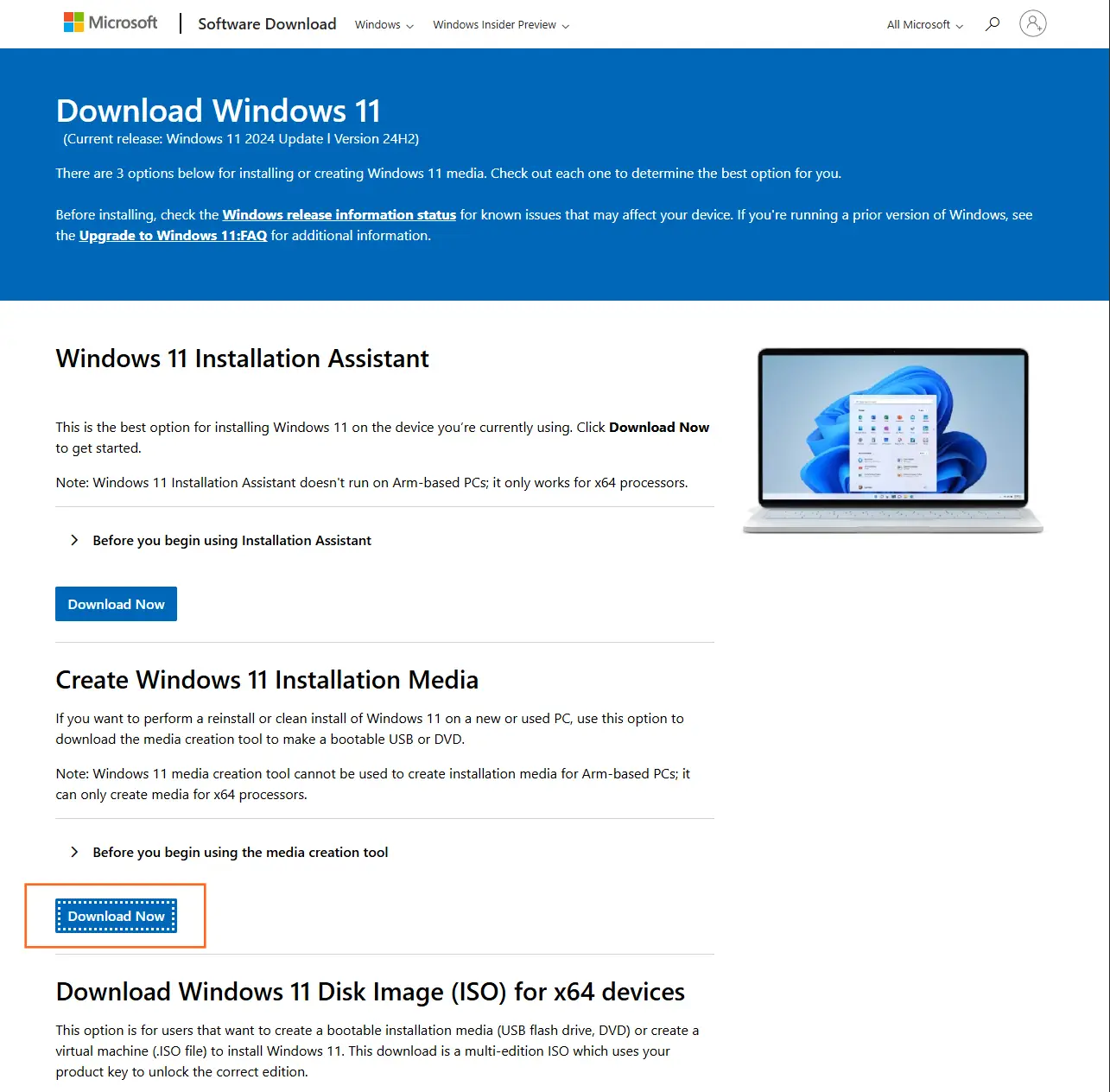
Μεταβείτε στην επίσημη σελίδα λήψης λογισμικού Windows 11, μετακινηθείτε στην ενότητα Δημιουργία μέσου εγκατάστασης Windows 11 και κάντε κλικ στο κουμπί Λήψη τώρα.
Ανοίξτε το Media Creation Tool μόλις ολοκληρωθεί η λήψη του, και όταν σας ζητηθεί να επιλέξετε μεταξύ USB και ISO, επιλέξτε ISO.
Εκτελέστε το αρχείο ISO όταν είναι έτοιμο και ανοίξτε το αρχείο setup.exe. Τελικά θα μπορείτε να επιλέξετε μεταξύ 3 επιλογών:
Εκτέλεση πλήρους αναβάθμισης
Αυτή η επιλογή διατηρεί προσωπικά αρχεία (συμπεριλαμβανομένων των προγραμμάτων οδήγησης), εφαρμογές και ρυθμίσεις των Windows. Αυτή είναι η καλύτερη επιλογή όταν θέλετε να διατηρήσετε όλα τα αρχεία, τις εφαρμογές και τις ρυθμίσεις ανέπαφα μετά την αναβάθμιση.
Διατήρηση μόνο δεδομένων
Αυτή η επιλογή θα διατηρήσει μόνο προσωπικά αρχεία (συμπεριλαμβανομένων των προγραμμάτων οδήγησης), αλλά δεν θα διατηρήσει εφαρμογές, ούτε ρυθμίσεις των Windows.
Καθαρή εγκατάσταση
Αυτή η επιλογή θα εγκαταστήσει τα Windows 11 και δεν θα διατηρήσει τίποτα από την προηγούμενη εγκατάσταση των Windows 10. Προσοχή – θα αφαιρέσει όλα τα προηγούμενα αρχεία και δεδομένα από τη συσκευή!
Επιλέξτε ανάλογα και ακολουθήστε τις οδηγίες μέχρι να ολοκληρωθεί η αναβάθμιση.