Υπηρεσίες απομακρυσμένης επιφάνειας εργασίας (RDS) – εγκατάσταση και ενεργοποίηση
Οδηγός βήμα προς βήμα για την ενεργοποίηση των Υπηρεσιών απομακρυσμένης επιφάνειας εργασίας, την ενεργοποίηση του διακομιστή αδειών χρήσης και την εγκατάσταση των RDS CALs σε Windows Server.
Πριν προχωρήσετε με τη ρύθμιση των RDS, βεβαιωθείτε ότι έχετε εγκαταστήσει, ενεργοποιήσει και ενημερώσει τον Windows Server σας!
Οδηγός βήμα προς βήμα
Ακολουθήστε τα παρακάτω βήματα με τη φυσική τους σειρά ή κάντε κλικ στους παρακάτω συνδέσμους για να μεταβείτε σε ένα συγκεκριμένο βήμα:
I. Ενεργοποίηση Υπηρεσιών απομακρυσμένης επιφάνειας εργασίας
II. Ενεργοποίηση Διακομιστή αδειών χρήσης απομακρυσμένης επιφάνειας εργασίας
III. Εγκατάσταση RDS CALs
I. Ενεργοποίηση Υπηρεσιών απομακρυσμένης επιφάνειας εργασίας
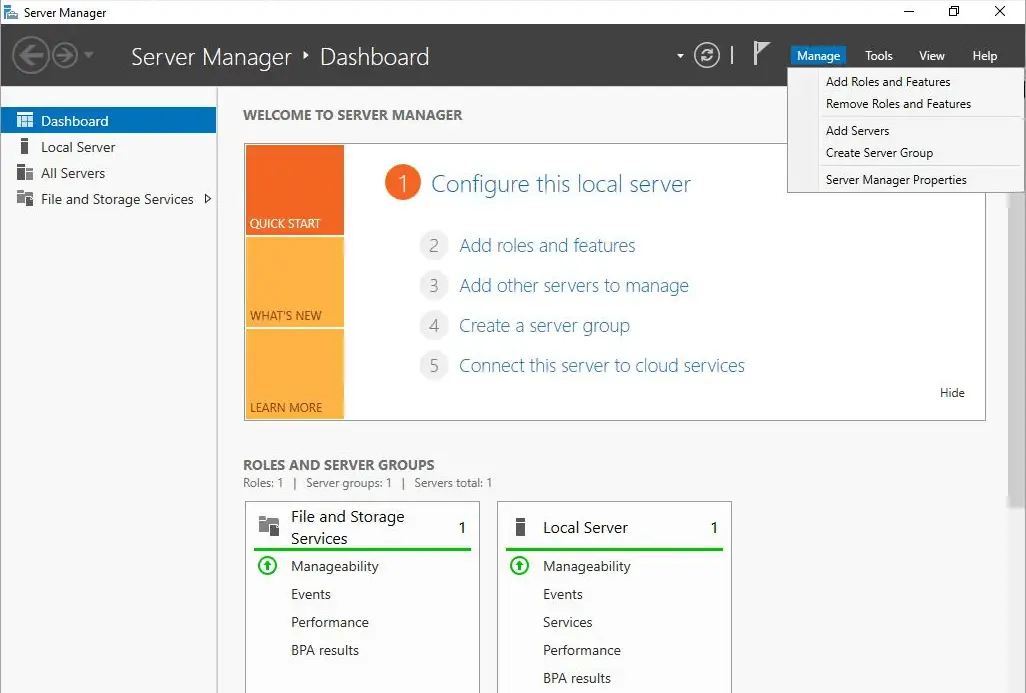
Εκκινήστε τον πίνακα ελέγχου Server Manager. Επιλέξτε Manage από τη γραμμή εργαλείων στην επάνω δεξιά γωνία της οθόνης. Από το αναπτυσσόμενο μενού, κάντε κλικ στο Add Roles and Features.
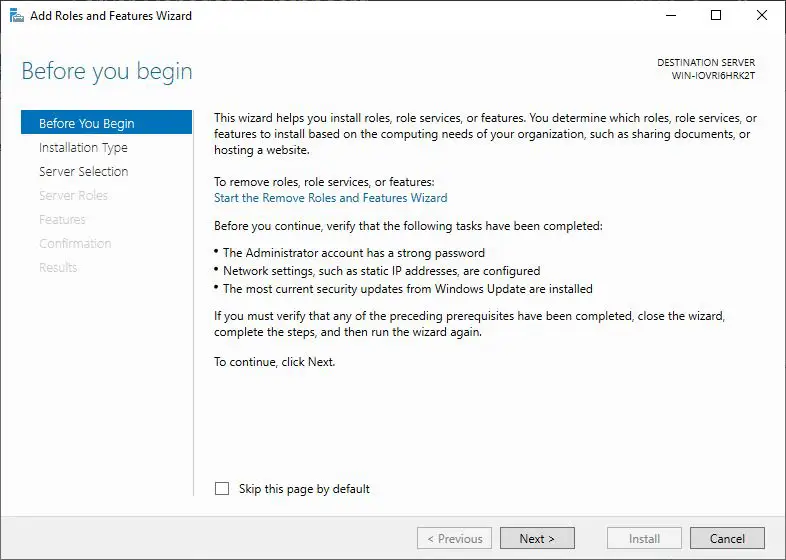
Στη σελίδα Before you begin, διαβάστε τις πληροφορίες και κάντε κλικ στο Next.
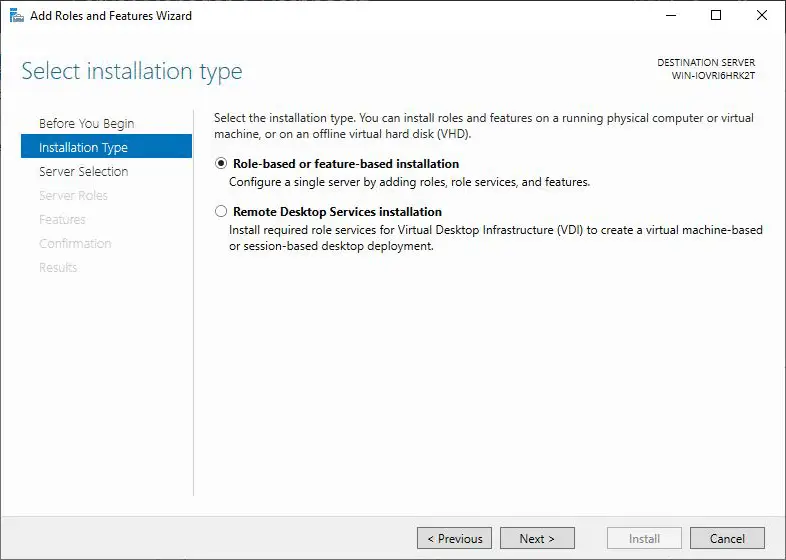
Στην επόμενη σελίδα Select installation type, επιλέξτε Role-based or feature-based installation. Κάντε κλικ στο Next.
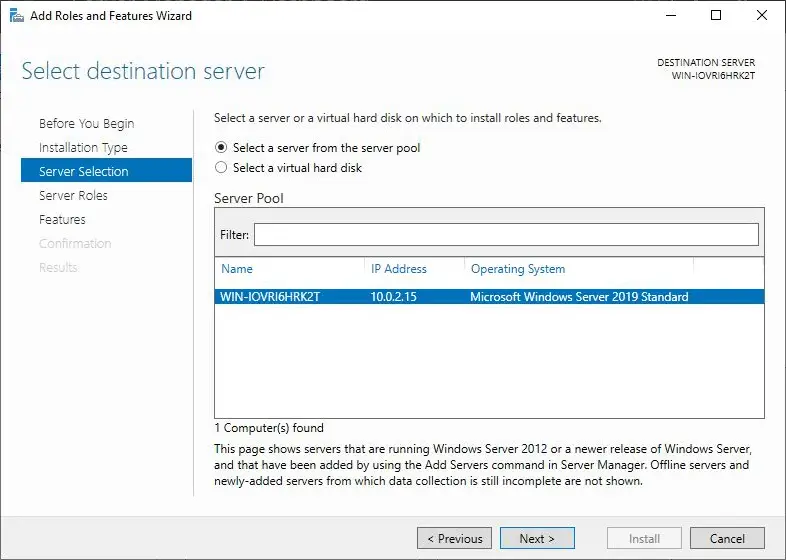
Στο επόμενο βήμα, στη σελίδα Select destination server , επιλέξτε τον διακομιστή στον οποίο θέλετε να εγκαταστήσετε τις Υπηρεσίες απομακρυσμένης επιφάνειας εργασίας. Κάντε κλικ στο Next.
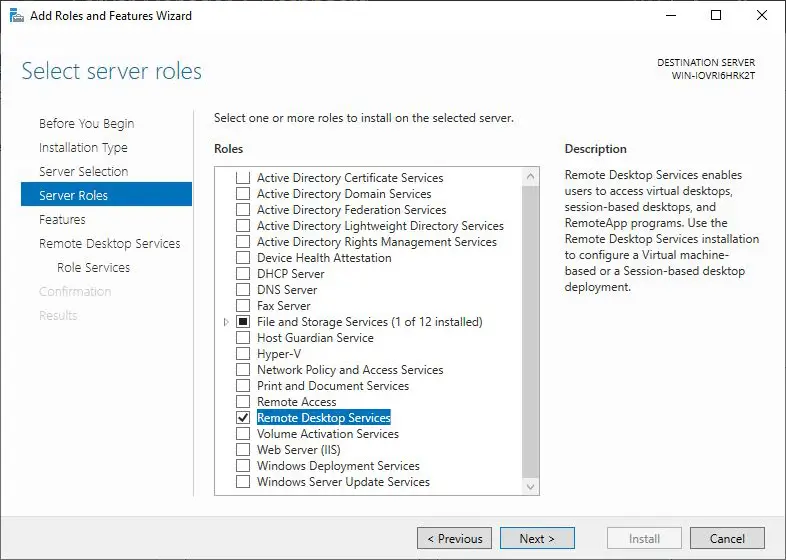
Στη σελίδα Select server roles , κάντε κλικ στο πλαίσιο ελέγχου πριν από το Remote Desktop Services. Στη συνέχεια, κάντε κλικ στο Next.
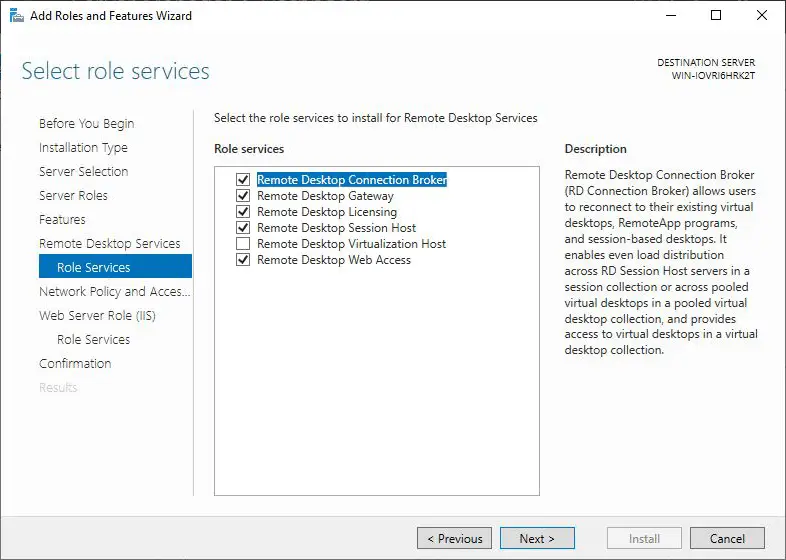
Το παράθυρο Features επιτρέπει την προσθήκη ορισμένων πρόσθετων λειτουργιών στον διακομιστή. Μπορείτε να παραλείψετε αυτό το μέρος. Στην οθόνη Select role services, επιλέξτε:
Remote Desktop Connection Broker;
Remote Desktop Gateway;
Remote Desktop Licensing;
Remote Desktop Session Host;
Remote Desktop Web Access.
Στη συνέχεια κάντε κλικ στο Next.
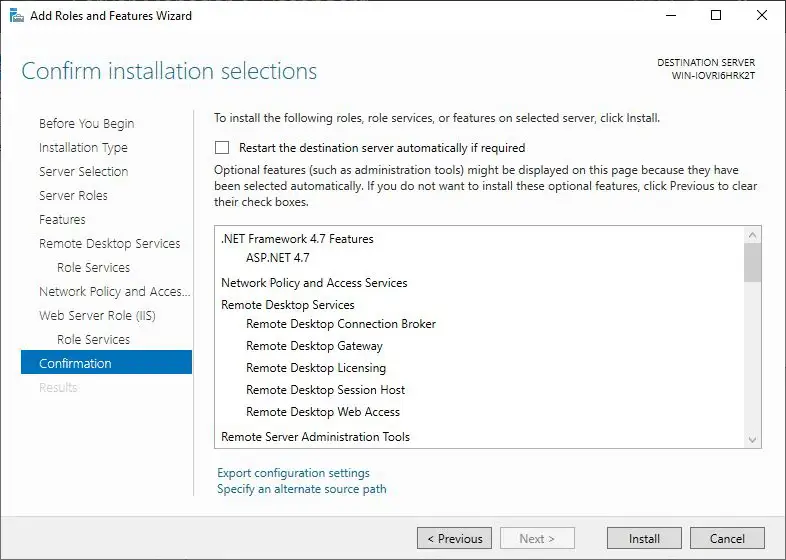
Στις σελίδες Network policy and access service και Web server role, μπορείτε να διατηρήσετε τις προεπιλεγμένες ρυθμίσεις ή να τις προσαρμόσετε ανάλογα με τις ανάγκες σας.
Μόλις ορίσετε όλες τις ρυθμίσεις, θα εμφανιστεί η σελίδα Confirm installation selections. Κάντε κλικ στο Install για να ξεκινήσει η διαδικασία εγκατάστασης.
Όταν ο διακομιστής αδειών χρήσης σας ενεργοποιηθεί, του εκχωρείται ένα μοναδικό αναγνωριστικό διακομιστή αδειών χρήσης. Αυτό το αναγνωριστικό απαιτείται για τη δημιουργία ενός κλειδιού προϊόντος για τα RDS CAL σας.
II. Ενεργοποίηση Διακομιστή αδειών χρήσης απομακρυσμένης επιφάνειας εργασίας
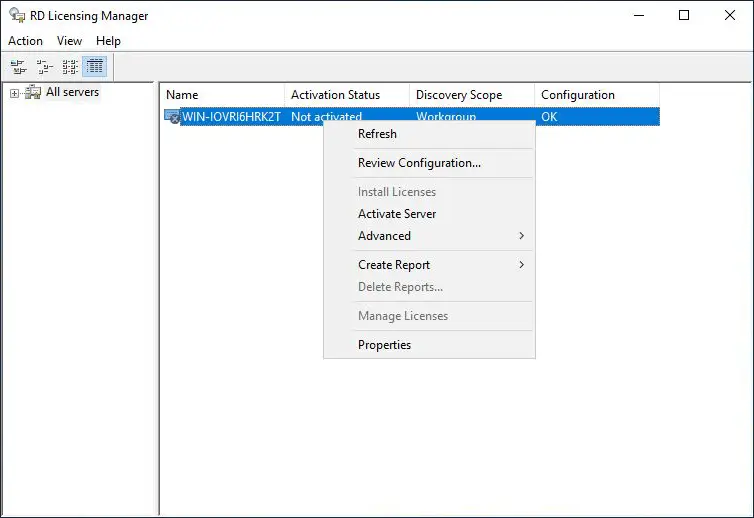
Αρχικά, πρέπει να ανοίξετε τον Remote Desktop Licensing Manager. Κάντε κλικ στο μενού Start, μεταβείτε στα Administrative Tools → Remote Desktop Services, και στη συνέχεια κάντε κλικ στο Remote Desktop Licensing Manager.
Κάντε δεξί κλικ στον διακομιστή αδειών χρήσης που θέλετε να ενεργοποιήσετε και επιλέξτε Activate Server. Θα ξεκινήσει ο Οδηγός ενεργοποίησης διακομιστή.
Στη σελίδα Connection Method, επιλέξτε Automatic connection (recommended), και στη συνέχεια κάντε κλικ στο Next.
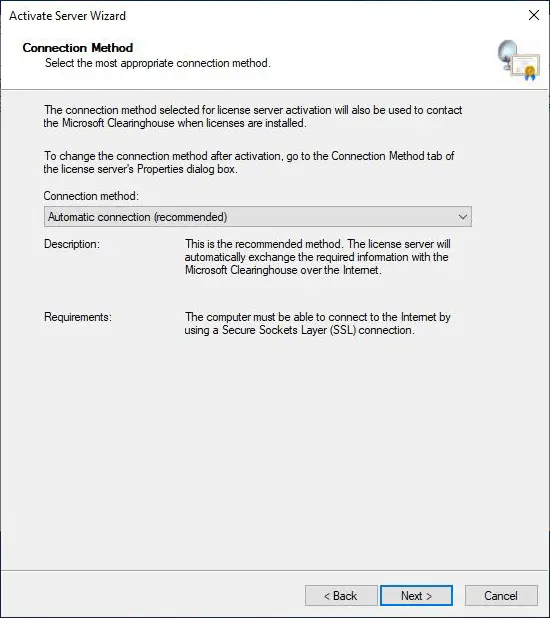
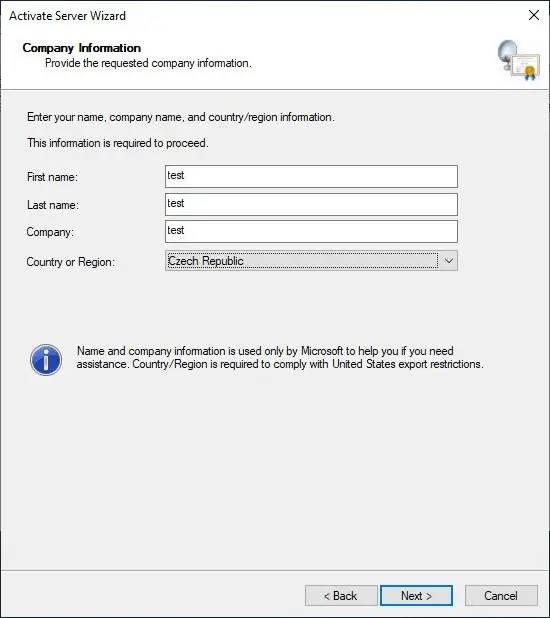
Παρέχετε τα στοιχεία της εταιρείας σας στη σελίδα Company Information, και στη συνέχεια κάντε κλικ στο Next. Στην επόμενη σελίδα, μπορείτε να παρέχετε πρόσθετα, προαιρετικά στοιχεία. Κάντε κλικ στο Next για να συνεχίσετε.
Ο οδηγός εγκατάστασης θα επικοινωνήσει τώρα με τους διακομιστές της Microsoft και θα ενεργοποιήσει τον διακομιστή σας. Μόλις επιβεβαιωθεί, θα δείτε τη σελίδα Completing the Activate Server Wizard . Κάντε κλικ στο Next για να ξεκινήσει η εγκατάσταση.
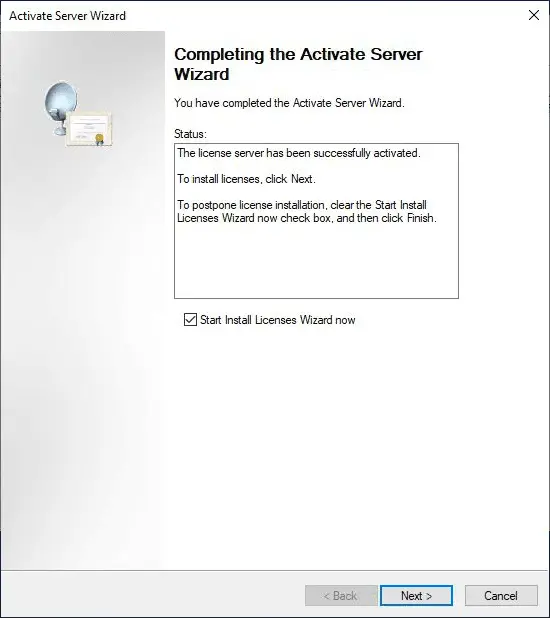
Μόλις ολοκληρωθεί επιτυχώς η εγκατάσταση, συνεχίζετε με την ενεργοποίηση του διακομιστή αδειών χρήσης απομακρυσμένης επιφάνειας εργασίας.
III. Εγκατάσταση RDS CALs
Αρχικά, ανοίξτε τον Remote Desktop Licensing Manager, κάντε δεξί κλικ στο όνομα του διακομιστή και επιλέξτε Properties στο μενού περιβάλλοντος.
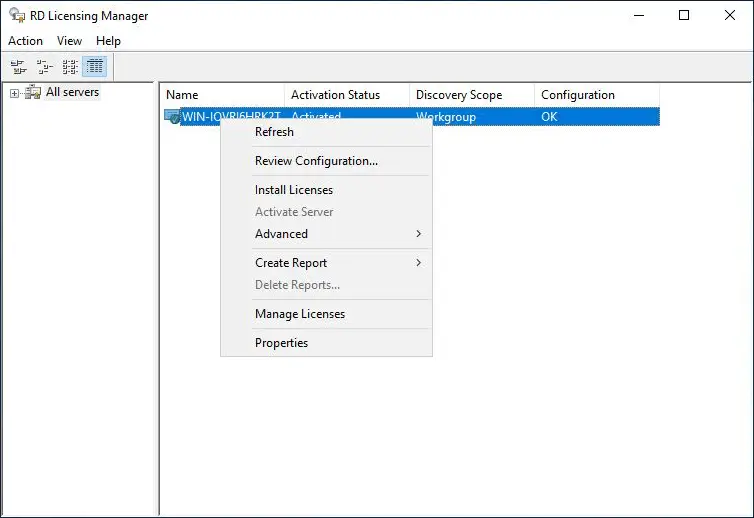
Για να μπορέσετε να εγκαταστήσετε το κλειδί προϊόντος RDS CAL, βεβαιωθείτε ότι η μέθοδος σύνδεσης έχει οριστεί σε Telephone.
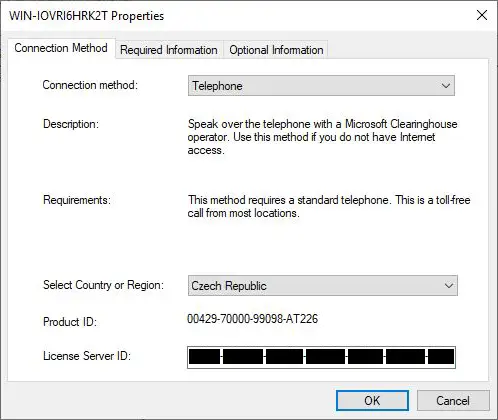
Κάντε ξανά δεξί κλικ στο όνομα του διακομιστή και επιλέξτε Install licenses στο μενού περιβάλλοντος· παραλείψτε τη σελίδα καλωσορίσματος κάνοντας κλικ στο "Next".
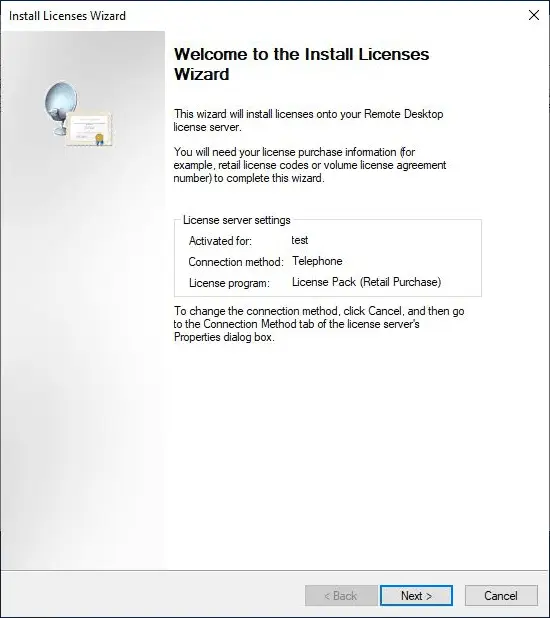
Στον "Install Licenses Wizard", εισαγάγετε το αναγνωριστικό πακέτου κλειδιού άδειας χρήσης και επιβεβαιώστε κάνοντας κλικ στο "Next". Αυτό θα ολοκληρώσει την εγκατάσταση των RDS CALs και μπορείτε να αρχίσετε να χρησιμοποιείτε τις Υπηρεσίες απομακρυσμένης επιφάνειας εργασίας.
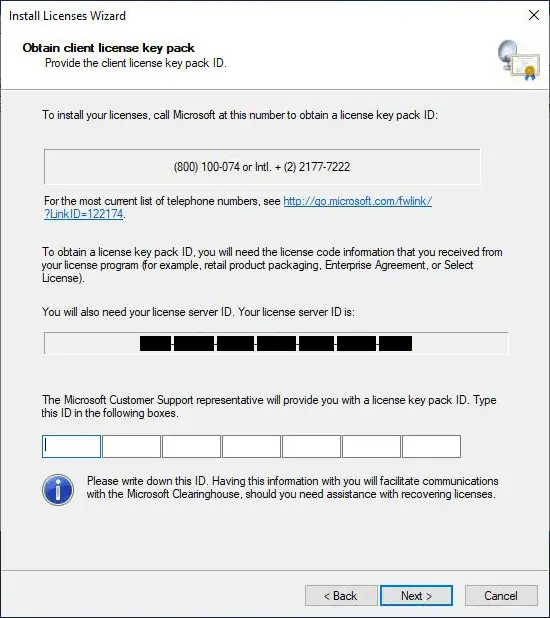
Δεν ξέρετε πώς να αποκτήσετε το αναγνωριστικό πακέτου κλειδιού άδειας χρήσης για τον διακομιστή σας; Ακολουθήστε τον οδηγό μας εδώ:
Πώς να εγκαταστήσετε ή να μετακινήσετε RDS CALs με την πλατφόρμα αυτοεξυπηρέτησης ενεργοποίησης απομακρυσμένης επιφάνειας εργασίας της Microsoft